

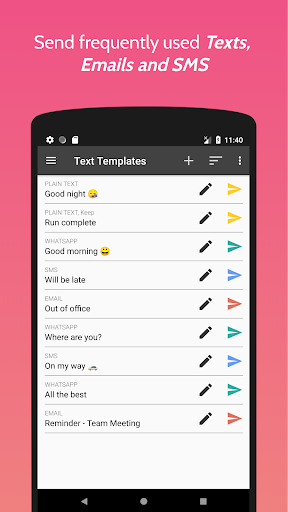
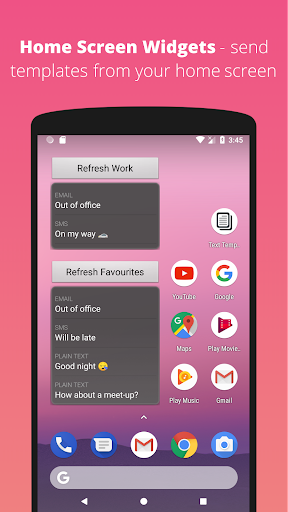
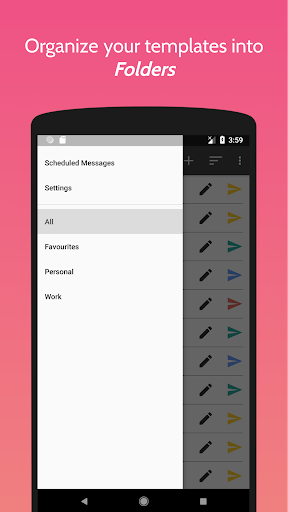
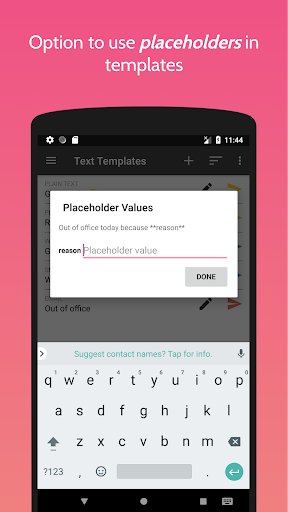
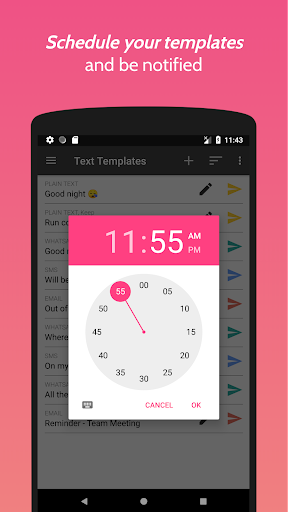
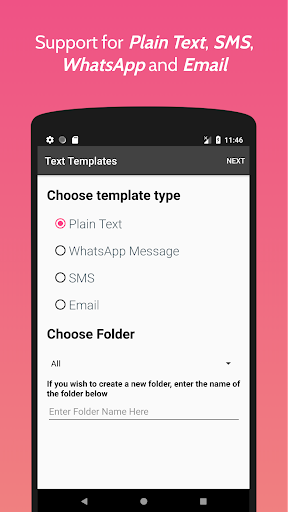
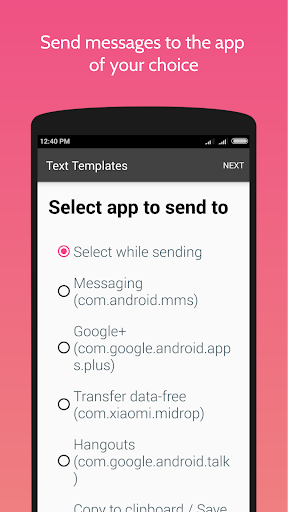
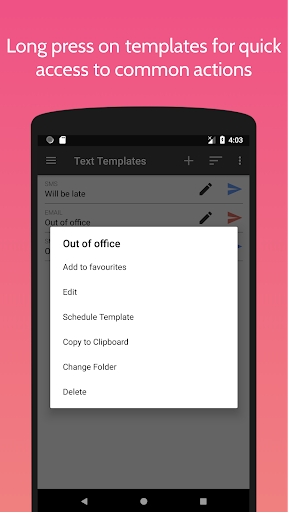
คุณเคยผิดหวังเพราะคุณต้องพิมพ์ข้อความเดียวกันซ้ำแล้วซ้ำอีกหรือไม่? นั่นเป็นเรื่องของอดีตตอนนี้ ดาวน์โหลดเทมเพลตข้อความและส่งข้อความที่เก็บไว้ในแอปใด ๆ ที่คุณเลือกด้วยการคลิกเพียงครั้งเดียว
ผู้ป่วยที่เป็นไปได้ -
1 การจัดเก็บข้อความที่ใช้บ่อยเพื่อให้คุณสามารถส่งได้ด้วยคลิก!
2. ส่งคำตอบอย่างรวดเร็วขณะขับรถ ไม่จำเป็นต้องเสี่ยงชีวิตของคุณด้วยการพิมพ์ข้อความที่ยาวนาน
3. บางทีคุณอาจเป็นคนที่มีเวลาพิมพ์เวลาที่ยากลำบาก เก็บข้อความที่นี่หนึ่งครั้งและคุณจะไม่ต้องพิมพ์ข้อความนั้นอีกครั้ง
4. เก็บอีเมลออฟฟิศที่ใช้บ่อย
และอื่น ๆ อีกมากมาย คุณสามารถสร้างสรรค์ได้!
F.A.Q. -
1 ฉันจะเก็บเทมเพลตข้อความได้อย่างไร
2. ฉันจะส่งข้อความได้อย่างไร
อ้างถึงบทวิจารณ์วิดีโอต่อไปนี้
1 การเพิ่มเทมเพลตข้อความธรรมดา - https://youtu.be/5uftsnb4sx0
2. การเพิ่มเทมเพลตข้อความธรรมดาสำหรับแอปเฉพาะ - https://youtu.be/45gr9xfoikm
3. การเพิ่มเทมเพลต Whatsapp - https://youtu.be/yub3dol4xgq
4 การเพิ่มเทมเพลต SMS - https://youtu.be/qke9ukqrzyc
5 การเพิ่มเทมเพลตอีเมล - https://youtu.be/rqp93eegjrq
3. ชื่อจะถูกส่งในข้อความเช่นกันหรือไม่
ไม่ ชื่อของเทมเพลตข้อความของคุณเป็นเพียงคำอธิบายสั้น ๆ ของข้อความที่จะช่วยคุณระบุข้อความของคุณ เฉพาะเนื้อหาของเทมเพลตข้อความเท่านั้นที่จะถูกส่ง
4 ฉันสามารถแก้ไขเทมเพลตข้อความได้หรือไม่
ใช่! มันค่อนข้างง่ายที่จะทำเช่นนั้น บนหน้าจอหลักของแอปถัดจากเทมเพลตข้อความที่คุณต้องการแก้ไขจะมีไอคอนดินสอ เพียงคลิกที่และคุณจะถูกนำไปที่หน้าจอแก้ไข คุณสามารถแก้ไขเนื้อหาที่นี่ คลิกที่บันทึกเพื่อบันทึกเทมเพลต
5. ฉันสามารถลบเทมเพลตข้อความของฉันได้หรือไม่
ใช่! บนหน้าจอแก้ไขที่ด้านบนคลิกที่ปุ่มล้น (หนึ่งที่มีจุดสามจุด) จากนั้นเลือกลบ ระวังแม้ว่า คุณจะไม่ถูกขอให้ยืนยัน เมื่อคุณคลิกที่ลบเทมเพลตข้อความของคุณจะหายไป ระยะเวลา นี่เป็นตัวเลือกการออกแบบเพื่อหลีกเลี่ยงการใช้เวลาเพิ่มในขณะที่ลบข้อความ
6. เทมเพลตข้อความของฉันจะถูกบันทึกไว้หากฉันถอนการติดตั้งแอปแล้วติดตั้งใหม่อีกครั้งหรือไม่
ไม่ ข้อความของคุณจะถูกลบ แต่คุณสามารถบันทึกพวกเขาก่อนที่จะถอนการติดตั้ง
7. ฉันจะบันทึกเทมเพลตข้อความของฉันได้อย่างไร
บนหน้าจอหลักของแอพคลิกที่ปุ่มล้น (หนึ่งจะสามจุด) และคลิกที่ "ส่งออกข้อมูล" ทำตามคำแนะนำที่ให้ที่นั่น
8. ฉันจะคืนค่าเทมเพลตข้อความที่บันทึกไว้ได้อย่างไร
บนหน้าจอหลักของแอพคลิกที่ปุ่มล้น (หนึ่งจุดสามจุด) และคลิกที่ "นำเข้าข้อมูล" ทำตามคำแนะนำที่ให้ไว้ที่นั่น






9Apps 4.9