Howtouse ล่าสุด: https://stupidbeauty.com/blog/article/1879/
PhoneAssAndbox: ทำให้อุปกรณ์ Android ของคุณทำงานเป็นลำโพงของคอมพิวเตอร์ของคุณไม่จำเป็นต้องเสียบสายเคเบิลไม่จำเป็นต้องซื้อบลูทู ธ ลำโพง
2 บทนำ
AndroidAsaSoundbox เป็นแอปพลิเคชั่นยูทิลิตี้ สามารถถ่ายโอนเสียงที่คอมพิวเตอร์ของคุณเล่นในปัจจุบันไปยังอุปกรณ์ Android ของคุณและทำให้อุปกรณ์ Android ของคุณทำงานเป็นลำโพงของคอมพิวเตอร์ของคุณ ดังนั้นคุณไม่จำเป็นต้องซื้อลำโพงพิเศษใด ๆ
5 วิธีใช้งานทำตามขั้นตอนเหล่านี้:
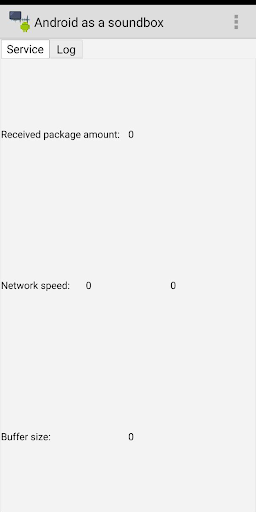
1. เริ่มต้นแอปพลิเคชัน Android AAAXSoundplayer มันจะได้รับและเล่น เสียง;
2. การผสมสเตอริโอเข้ากับระบบ Windows;
3. เริ่มต้นโปรแกรมคอมพิวเตอร์ AAAXSoundemitter มันจะส่งเสียงไปยังอุปกรณ์ Android ของคุณ
4 เล่นไฟล์สื่อหลายไฟล์บนคอมพิวเตอร์ของคุณโดยปกติ
ตอนนี้เราอธิบายขั้นตอนทีละคน
5.1 เริ่มแอปพลิเคชัน Android AAAXSoundplayer - โปรแกรม Comptuer รุ่นล่าสุดสามารถค้นหา Android โปรแกรมโดยอัตโนมัติดังนั้นคุณไม่จำเป็นต้องจำและป้อน IP ด้วยตนเอง แต่การค้นพบโดยอัตโนมัติอาจล้มเหลวและคุณจะต้องทำด้วยตนเองเมื่อเกิดขึ้น ดังนั้นให้ตรวจสอบ IP ของโทรศัพท์ของคุณในกรณีที่ล้มเหลว
เปิดหน้าการตั้งค่า WLAN ของโทรศัพท์ของคุณตรวจสอบ IP ของโทรศัพท์ของคุณ
ตามที่คุณเห็น ภาพด้านบนเครือข่ายปัจจุบันของโทรศัพท์ได้รับการตั้งชื่อโดย "ChinaNet-999" และที่อยู่ IP คือ "192.168.2.100" จำที่อยู่ IP นี้เราจะต้องป้อน IP นี้ในโปรแกรมคอมพิวเตอร์
Touch The Launch Icon ของ AAAXSoundplayer ในหน้าจอหลักและเริ่มต้น
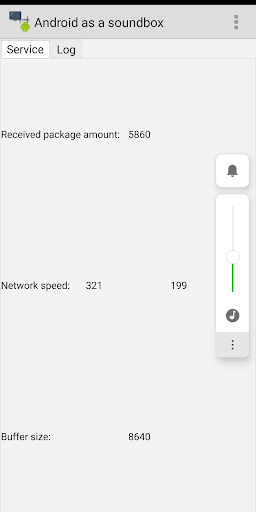
ให้มันวิ่งต่อไป บนหน้าจอโทรศัพท์ของคุณ
5.2 เปิดใช้งานสเตอริโอผสมบนระบบ Windows
หากคุณใช้ Windows บนคอมพิวเตอร์ของคุณคุณต้องเปิดใช้งาน Funtionality ผสมสเตอริโอ
เครื่องคอมพิวเตอร์อื่น ๆ ระบบปฏิบัติการไม่จำเป็นต้องทำเช่นนี้
คุณต้องทำเพียงครั้งเดียวบนคอมพิวเตอร์แต่ละเครื่อง
ทำตามขั้นตอนการแยกกันในบทความนี้: https://www.youtube.com/ ดู? v = bd3moklv5se
5.3 เริ่มโปรแกรมคอมพิวเตอร์ AAAXSoundemitter
ตรวจสอบให้แน่ใจว่าโทรศัพท์ของคุณและคอมพิวเตอร์ของคุณเชื่อมต่อกับ LAN เดียวกัน หากคุณใช้เครือข่ายในบ้านพวกเขามักจะเชื่อมต่อกับ LAN เดียวกัน
เริ่มโปรแกรม AAAXSoundemitter บนคอมพิวเตอร์ของคุณ ยังไม่ได้เชื่อมต่อกับโทรศัพท์ของคุณ
Enter ที่อยู่ IP ของโทรศัพท์ของคุณลงในฟิลด์ "รับ IP:" มันจะเป็น "192.168.2.100" ในตัวอย่างเฉพาะนี้ ควรป้อนโดยอัตโนมัติหากคุณใช้เวอร์ชันล่าสุด
ลากแถบเลื่อนเพื่อรับปริมาตรที่ดีที่สุด ปริมาณที่ใช้บ่อยที่สุดคือเพียง 100% คุณยังสามารถปรับระดับเสียงเอาต์พุตของโทรศัพท์ของคุณได้ เราปรับระดับเสียงเป็น 98% ในภาพหน้าจอต่อไปนี้
เลือกอุปกรณ์ตรวจสอบเสียงที่ถูกต้อง เราควรเลือกอุปกรณ์ที่เหมาะสมที่สุดสำหรับคุณและคุณไม่จำเป็นต้องเปลี่ยน หากคุณไม่ได้ยินเสียงใด ๆ ในระหว่างการทำงานคุณสามารถลองเปลี่ยนอุปกรณ์ที่ใช้ในการตรวจสอบเสียงของคอมพิวเตอร์ของคุณ
หากคุณใช้ GNU / Linux คุณควรเลือกอุปกรณ์ที่มี "มอนิเตอร์" ในชื่อของพวกเขา
หากคุณใช้ Windows คุณควรเลือกอุปกรณ์ที่มี "สเตอริโอผสม" ในชื่อของพวกเขา
ในภาพหน้าจอต่อไปนี้เราไม่ได้เปลี่ยน อุปกรณ์. ดังนั้นเราจึงใช้อุปกรณ์ที่ได้รับการคัดเลือกโดยอัตโนมัติซึ่งเป็น "alsa_output.pci-0000_00_14.2.analog-stereo.monitor" คลิกที่ปุ่มเริ่มต้นและเสียงจะเริ่มไหลไปยังโทรศัพท์ของคุณในจริง เวลา
ขั้นตอนต่อไปคือการเล่นไฟล์มัลติมีเดียบนคอมพิวเตอร์ของคุณ และคุณจะได้ยินเสียงจากโทรศัพท์ของคุณ
5.4 เล่นไฟล์มัลติมีเดียบนคอมพิวเตอร์ของคุณ
ตอนนี้คุณสามารถเล่นไฟล์มัลติมีเดียบนคอมพิวเตอร์ของคุณ
ให้ความสนใจกับคอมพิวเตอร์ของคุณ . เล่นไฟล์วิดีโอที่คุณชื่นชอบมากที่สุดด้วยผู้เล่นที่ได้รับการสนับสนุนมากที่สุดของคุณและเริ่มดู โทรศัพท์ของคุณจะเล่นเสียงในเวลาเดียวกันเช่นเดียวกับที่คุณเสียบเข้ากับลำโพงลงในคอมพิวเตอร์ของคุณ
หากคุณไม่ได้ยินเสียงใด ๆ ให้ลองปรับระดับเสียงของโทรศัพท์ของคุณและ ทำให้มันดังขึ้น
มันเป็นเรื่องง่ายมาก เพลิดเพลินกับโทรศัพท์เป็นกล่องเสียง






9Apps 4.9