
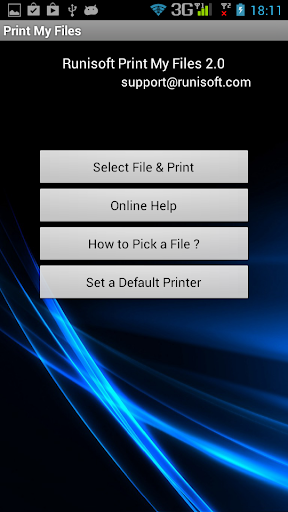
พิมพ์ไฟล์ของฉันสามารถพิมพ์ไปยัง WiFi หรือสายเคเบิลที่เชื่อมต่อสายเคเบิลแบบไร้สายไม่มีเครื่องพิมพ์ทั้งหมดมีการสนับสนุน Wi-Fi นอกจากนี้เราได้สร้างซอฟต์แวร์ที่สามารถพิมพ์ไปยังเครื่องพิมพ์ที่เชื่อมต่อสายเคเบิลและเครื่องพิมพ์ Wi-Fi ทั้งคู่ รองรับเครื่องพิมพ์ทุกชนิดจากผู้ผลิตทุกรายและสามารถพิมพ์โดยใช้รุ่นของเครื่องพิมพ์ใด ๆ
ด้านล่างนี้เป็นคุณสมบัติของการพิมพ์ไฟล์ของฉัน: a) พิมพ์ไฟล์แบบไร้สายโดยใช้ Wi-Fi ไปยังพีซี! ไม่มีสายไฟเลย
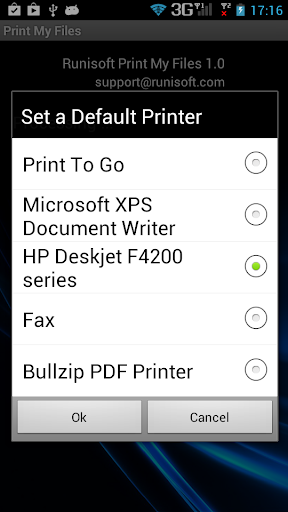
b) ตั้ง / เปลี่ยนเครื่องพิมพ์เริ่มต้นสำหรับการพิมพ์จากมือถือเอง c) พิมพ์ไฟล์ใด ๆ จากโทรศัพท์ Android
D) รองรับการ์ด SD ภายนอกเลือกไฟล์จากโทรศัพท์หรือจากการ์ด SD ภายนอกสำหรับการพิมพ์
e) รองรับไฟล์ขนาดใหญ่
f) การสนับสนุนเรซูเม่
G) ดูตัวอย่างไฟล์ได้รับการสนับสนุน (บนเซิร์ฟเวอร์) คุณสามารถเปิดไฟล์ที่เลือกก่อนที่จะอัปโหลดจากภายในซอฟต์แวร์เพื่อให้แน่ใจว่าไฟล์นั้นถูกต้อง
H) ส่วนต่อประสานผู้ใช้ที่ได้รับการปรับปรุง เช่น. แถบความคืบหน้าเคลื่อนไหว
i) เร่งความเร็ว
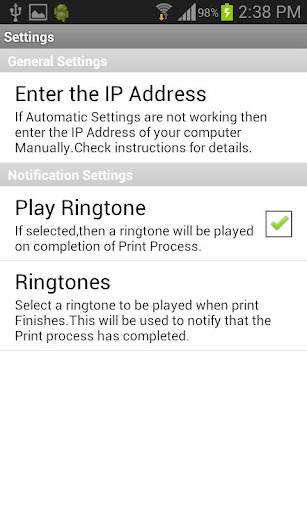
J) ซอฟต์แวร์เล่นริงโทนเพื่อแจ้งให้ผู้ใช้ทราบว่าการพิมพ์ได้รับการริเริ่ม
หมายเหตุ:
A) พิมพ์ไฟล์ของฉันมีสองโปรแกรมหนึ่งโปรแกรมทำงานบนอุปกรณ์ Android . โปรแกรมที่สองทำงานบน Windows โปรแกรม Windows สามารถดาวน์โหลดได้จาก http://sofodroid.com/downloads
b) เพื่อทำงานโทรศัพท์ Android และเซิร์ฟเวอร์ Windows ทั้งคู่ควรอยู่ใน Wi-Fi เดียวกัน เครือข่าย
c) รูปภาพมีขนาดใหญ่ที่ออกไปจากมิติกระดาษพิมพ์ ในกรณีเช่นนี้พรอมต์อาจปรากฏขึ้นเพื่อปรับขนาดภาพ
ความช่วยเหลือ:
Imp: ไฟร์วอลล์สามารถบล็อกซอฟต์แวร์บน System.Make ให้แน่ใจว่าคุณปิดไฟร์วอลล์ชั่วคราวหรือเพิ่ม printmyfiles exe เป็นข้อยกเว้นสำหรับไฟร์วอลล์ของคุณ
ขั้นตอนที่ 1:
การเชื่อมต่อ Wi-Fi:
เพื่อเชื่อมต่อผ่าน Wi-Fi พีซีของคุณและ โทรศัพท์ควรเชื่อมต่อกับเราเตอร์เดียวกันโดยใช้ Wi-Fi ทำให้แน่ใจว่า Wi-Fi ของโทรศัพท์ของคุณเปิดอยู่และแสดงว่าเชื่อมต่อกับเครือข่ายคุณสามารถดูสถานะโดยการแตะที่ไอคอน Wi-Fi ของโทรศัพท์ของคุณ . การตรวจสอบที่ดีที่สุดจะตรวจสอบให้แน่ใจว่าคุณสามารถท่องอินเทอร์เน็ตทั้งโทรศัพท์และพีซีของคุณโดยใช้การเชื่อมต่อเราเตอร์เดียวกัน (การเชื่อมต่อเครือข่าย Wi-Fi เดียวกัน)
ขั้นตอนที่ 2:
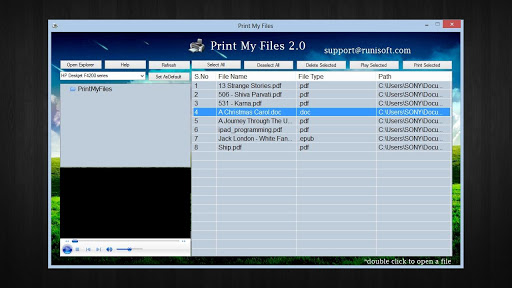
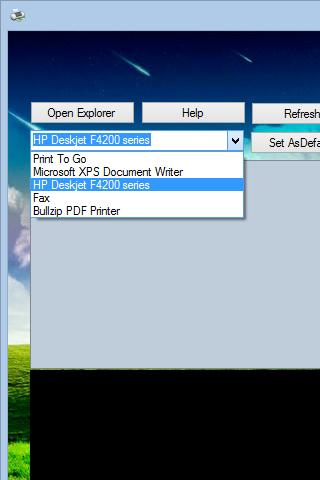
การคลิกสองครั้ง บนไอคอนถาดระบบของ "พิมพ์ไฟล์ของฉัน" .it ตั้งอยู่ที่มุมล่างขวาที่เวลาแสดงคุณจะได้รับหน้าต่างหลักของฉันเลือกและตั้งค่าเครื่องพิมพ์เริ่มต้นของคุณที่นั่นมันจะถูกบันทึกไว้เพื่อใช้ในภายหลัง นอกจากนี้
ขั้นตอนที่ 3:
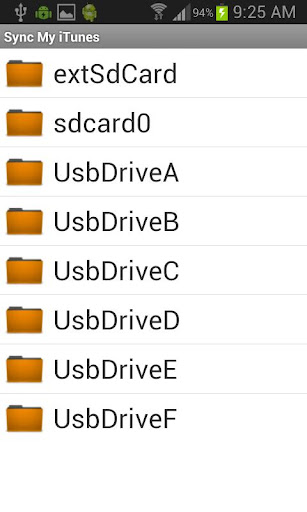
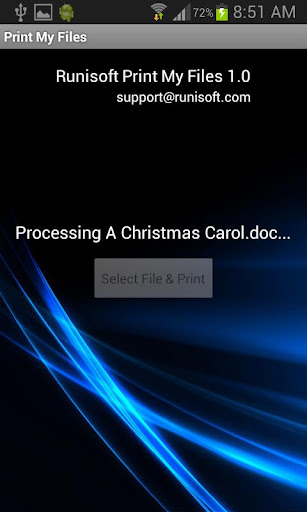
Open Prin t ไฟล์ของฉันในโทรศัพท์ของคุณและคลิกที่ "เลือกไฟล์ & พิมพ์" คุณจะแสดงรายการของโฟลเดอร์โฟลเดอร์โฟลเดอร์แสดงจากโครงสร้างไดเรกทอรี "รูท" เพื่อไปที่ไดเรกทอรีงานจริงโปรดตรวจสอบ " การเก็บรักษา "ไดเรกทอรีไดเรกทอรีไดเรกทอรี" ที่เก็บข้อมูล "คุณจะเห็นไดรฟ์ที่ระบุไว้ (ยังตรวจสอบไดเรกทอรี" MNT ")
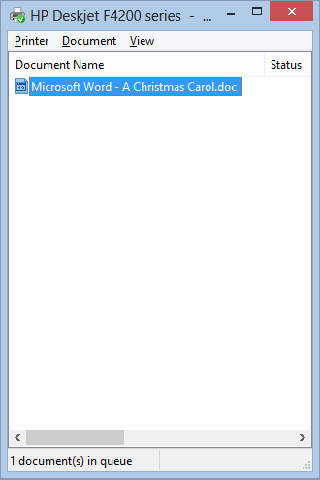
ขั้นตอนที่ 4: เมื่อเลือกไฟล์มันจะถูกส่งไปยังเครื่องพิมพ์โดยอัตโนมัติ
หมายเหตุ: แอปจะสแกนที่อยู่ IP โดยอัตโนมัติและค้นหาที่อยู่ IP ที่เกี่ยวข้องของคอมพิวเตอร์หากเนื่องจากสาเหตุบางประการจึงไม่สามารถค้นหาที่อยู่ IP ได้มันสามารถตั้งค่าด้วยตนเองได้เช่นกัน
เพื่อตั้งค่าที่อยู่ IP ด้วยตนเอง:
a) คลิกขวาที่ไอคอนถาดระบบของการพิมพ์ไฟล์ของฉันหลังจากนี้เลือกตัวเลือกเมนู "ที่อยู่ IP ของระบบ" มันจะให้รายชื่อทั้งหมด ที่อยู่ IP ที่มีอยู่
B) บนแอปพลิเคชันของโทรศัพท์ไปที่การตั้งค่า -IP ที่อยู่ -Ender ที่อยู่ IP
c) ลองป้อนที่อยู่ IP หนึ่งโดยหนึ่งอันหนึ่งของที่อยู่ IP จะทำให้ Conn ection.once การเชื่อมต่อที่ประสบความสำเร็จที่อยู่ IP นี้จะถูกจดจำและครั้งต่อไปการเชื่อมต่อจะทำโดยอัตโนมัติ

![[Solved] Microsoft Print to PDF Not Working on Windows 10 | Microsoft Print to PDF Driver missing screenshot 1](https://i.ytimg.com/vi/3Kr2JWg47wM/mqdefault.jpg)



9Apps 4.9