
ควบคุมระยะไกลอินฟราเรดมัลติมีเดียสำหรับ Xbox One - Series X & S
โทรศัพท์ / แท็บเล็ตของคุณต้องมีตัวส่ง IR (IR Blaster)
ถ้า คุณมีการดาวน์โหลด Xbox 360
IR Remote สำหรับ Xbox 360
IR ระยะไกล Xbox One - Series X & S ได้รับการออกแบบเพื่อควบคุม Blu-ray / DVD ภาพยนตร์สตรีมมิ่งวิดีโอ Netflix, แอป Xbox, Windows MediaCenter, Power และ Volums ของทีวี ควบคุม Xbox One ของคุณคุณไม่จำเป็นต้องซิงค์แบบไร้สายไปยังคอนโซล
IR ระยะไกล Xbox One ใช้เทคโนโลยีอินฟราเรด (IR) เพื่อสื่อสารกับคอนโซล สำหรับระยะไกลของคุณเพื่อสื่อสารที่ดีที่สุดกับคอนโซลของคุณเครื่องส่งสัญญาณ IR โทรศัพท์ของคุณควรชี้ไปที่ด้านหน้าของคอนโซล
หมายเหตุ: ตัวรับสัญญาณ IR อยู่ในคอนโซล (ด้านหลังปุ่มนำออก !)
ไม่ใช่เซ็นเซอร์ Kinect ซึ่งมีกล้อง IR แยกต่างหากและ Emitters
เซ็นเซอร์ Kinect ส่งสัญญาณ IR ไปยังอุปกรณ์ของคุณ (TV) เพื่อเปลี่ยนช่องทางและปริมาตร
OneGuide ช่วยให้คุณ เปลี่ยนช่องทางในกล่องเคเบิลหรือดาวเทียมที่ใช้งานร่วมกันได้
เพื่อควบคุมพลังทีวีและระดับเสียงของคุณคุณจะต้องกำหนดค่าคอนโซลของคุณเพื่อควบคุมทีวีของคุณ คุณจะต้องตรวจสอบให้แน่ใจว่าเซ็นเซอร์ Kinect ของคุณอยู่ในขณะที่การควบคุมฟังก์ชั่นเหล่านี้เปิดใช้งานโดยซอฟต์แวร์คอนโซล Xbox One และเซ็นเซอร์ Kinect
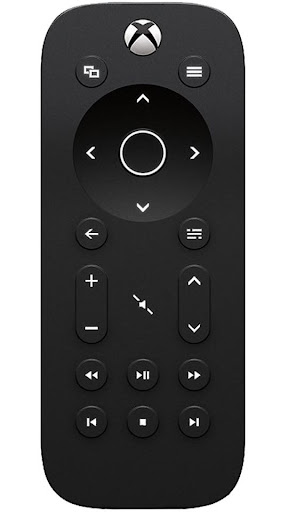
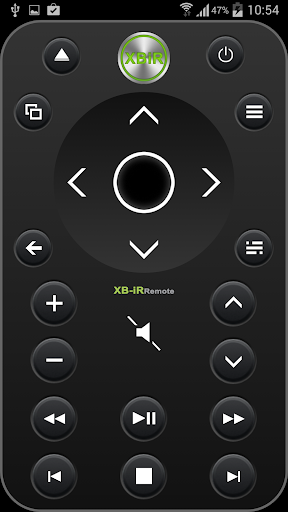
* ปุ่มเปิด / หน้าแรก จะเปิดปุ่มคอนโซลของคุณ
* ทำงานเหมือนกับปุ่มมุมมองบนตัวควบคุม Xbox One ของคุณ
ใช้ปุ่มนี้เพื่อมุ่งเน้นกิจกรรมในเกมหรือแอพเช่นดึงขึ้น แผนที่ในระหว่างเกมเล่นตามบทบาทหรือการเข้าถึงแถบที่อยู่ใน Internet Explorer
ฟังก์ชั่นของปุ่มนี้แตกต่างกันไปขึ้นอยู่กับแอพหรือเกม
* ปุ่มเมนูคล้ายกับเมนู ปุ่มบน Xbox One Controller ของคุณคุณสามารถใช้ปุ่มนี้เพื่อเข้าถึงเกมและตัวเลือกเมนูแอพเช่นการตั้งค่าหรือความช่วยเหลือ ปุ่มนี้ยังใช้งานได้กับคำสั่งอื่น ๆ รวมถึงเป็นปุ่ม Enter บนแป้นพิมพ์เสมือนจริง Xbox One
* เลือกใช้ในการเลือกรายการบนหน้าจอคล้ายกับการกดปุ่ม A บนคอนโทรลเลอร์ .
* ปุ่มนำทาง
ใช้เพื่อนำทางแดชบอร์ดหรือเมนูเหมือนแผ่นทิศทางบนคอนโทรลเลอร์
ปุ่มย้อนกลับ
การกดปุ่มนี้จะนำคุณกลับมา ไปที่หน้าจอก่อนหน้านี้
* ปุ่ม OneGuide
เปิด OneGuide สำหรับทีวีของคุณ หากคุณยังไม่ได้ตั้งค่า OneGuide ให้กดปุ่มนี้จะเปิดหน้าจอการตั้งค่า
* ปุ่มปรับระดับเสียง
ใช้เพื่อเปิดระดับเสียงขึ้นและลงบนทีวีของคุณ
คุณต้องตั้งค่า ขึ้นคอนโซลของคุณเพื่อควบคุมทีวีของคุณ
* ปุ่ม Channel ใช้ในการเปลี่ยนช่องทางบนทีวีของคุณ
คุณต้องตั้งค่าคอนโซลของคุณเพื่อควบคุมทีวีของคุณ
* ปุ่มปิดเสียงฟรีใช้ในการปิดเสียงทีวีของคุณ
คุณต้องตั้งค่าคอนโซลของคุณก่อนควบคุมทีวีของคุณ
* ปุ่มควบคุมสื่อ
ปุ่มควบคุมสื่อรวมถึงการเล่นหยุดชั่วคราว กรอกลับกรอไปข้างหน้าอย่างรวดเร็วหยุดบทต่อไปและบทก่อนหน้าฟรีคุณสามารถใช้ฟังก์ชั่นเหล่านี้เมื่อดูเนื้อหาสื่อบนแผ่นดิสก์หรือจากแอพ
ไม่จำเป็นต้องใช้ฮาร์ดแวร์ภายนอกและไม่ได้ใช้งานไม่ได้ในการกำหนดค่าแอป










9Apps 4.9