หลังจากเชื่อมต่อกับแหล่งจ่ายไฟ, อุปกรณ์สร้าง METZ_CONNECT เครือข่าย WLAN หลังจากเข้าสู่เครือข่ายนี้ทุกจุดเชื่อมต่อที่ใช้ได้จะพบและแสดง. เธเธสิทธิ์ในการเรียกตำแหน่งของอุปกรณ์จะต้องเฉพาะเพื่อแสดงจุดเชื่อมต่อเชื่อมต่อและใช้งาน ไม่มีการสอบถามสถานที่จริงเป็น
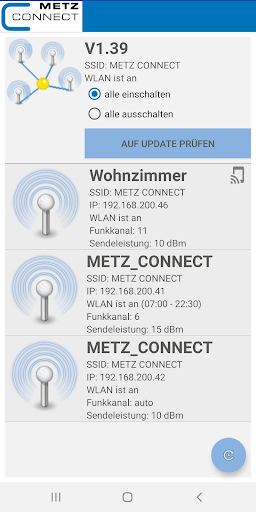
หน้าภาพรวม:. ดาวน์โหลดหน้าจอภาพรวมที่มีการแสดงผลของ AP ทั้งหมดในเครือข่ายให้ดังต่อไปนี้อีกครั้ง:
•ซอฟต์แวร์เวอร์ชัน: Z บี V1.39 ดาวน์โหลด•ปุ่มสำหรับการตรวจสอบในการปรับปรุงซอฟต์แวร์ มีการตรวจสอบว่า firmware รุ่นปัจจุบันสามารถใช้ได้บนอุปกรณ์ทั้งหมด
•ความเป็นไปได้ที่จะยกเลิกการใช้งาน Wi-Fi บน APs ทั้งหมดเพื่อหนึ่งที่คุณมีการเชื่อมต่อปัจจุบัน นี้จะยังคงให้สามารถเข้าถึงอุปกรณ์ผ่านทาง app |
สำหรับแต่ละ AP, ข้อมูลต่อไปนี้จะปรากฏขึ้นบนหน้าจอภาพรวมอยู่ในสถานะการจัดส่งฟรี•ชื่อโฮสต์: (. ที่นี่เป็นที่ตั้งของ AP ที่ควรจะเข้ามายกตัวอย่างเช่นห้องนั่งเล่น). Metz_Connect
• SSID: Metz_Connect (ชื่อของ WLAN -_Network)
• IP: ที่อยู่ IP ของ AP (เช่น 192.168.1.25) จากเราเตอร์ (เช่น 192.168.1.25)
• WLAN คือการเปิด / ปิด ช่องฟรี•วิทยุ: Z B. บริการ 6
•เดี่ยว: เช่น 15 DBM |
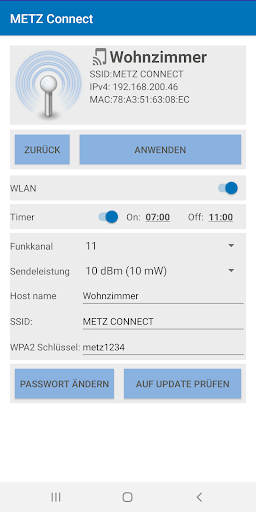
รายละเอียดและการปรับหน้าจอ:
โดยการเลือกแตะ AP คุณได้รับในรายละเอียดหน้าจอ / ปรับ การตั้งค่าทั้งหมดมาตรฐานของ AP สามารถเปลี่ยนแปลงได้ที่นี่ สำหรับเรื่องนี้มีรหัสผ่านเป็นสิ่งจำเป็นที่ตั้งไว้คือ "ผู้ดูแลระบบ" เธเธหน้าจอแสดงรายละเอียดในส่วนบน
•โฮสต์ชื่อ:. Metz_Connect (ฟรี• SSID: Metz_Connect (ชื่อของ Wi-Fi -_netzwerk)
• IPv4: ที่อยู่ IP ของ AP ได้รับมอบหมายจากเราเตอร์ (เช่น 192.168.1.25)
•อยู่ MAC: อุปกรณ์เฉพาะที่ไม่ซ้ำกันได้รับรางวัลจากผู้ผลิต |
ด้วยปุ่ม "ย้อนกลับ" คุณกลับมาที่หน้าจอภาพรวม
ด้วยคีย์ "Apply" การตั้งค่าทั้งหมดที่ทำในส่วนล่างที่เป็นที่ยอมรับและเก็บไว้ในเอพี |
• Wi-Fi:. เปิด / ปิดการใช้งานฟรี•ช่องวิทยุ: ปรับได้ระหว่างวันที่ 1 และ 13
•ระบบส่งกำลัง: ปรับได้ระหว่าง 0 และ 20DBM (1 และ 100mW) ชื่อ
•พิธีกร: เว็บไซต์ (เช่นห้องนั่งเล่น)
• SSID:. ชื่อที่ต้องการอยากมีเครือข่าย WLAN เช่น Router SSID ฟรี •คีย์ WPA2: อย่างน้อย 8 ตัวอักษร |
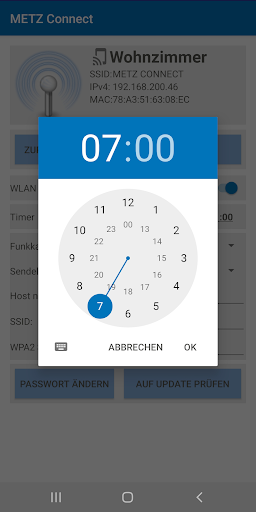
Timer - การตั้งค่า:!. เธ•เมื่อวันที่: กลางวันเมื่อฟังก์ชั่น WLAN คือการเปลี่ยนโดยอัตโนมัติ
•ปิด: ตอนกลางวันเมื่อฟังก์ชัน WLAN คือการถูกปิดโดยอัตโนมัติ.
หมายเหตุเกี่ยวกับการติดตั้ง:
มันทำให้รู้สึกถึงค่อยกำหนดค่าแอปติดตั้งอุปกรณ์หลายหนึ่งโดยหนึ่งโดย app: หน้า 1 การเชื่อมต่อ AP ไป PoE - สวิทช์ที่อธิบายข้างต้น
2. ดาวน์โหลดแอปทซ์เชื่อมต่อ WLAN ผ่านทาง Google Play Store หรือแอปเปิ้ลสโตร์ ฟรี 3 เริ่มต้น app แรกที่จุดเชื่อมต่อที่ใช้ได้จะปรากฏขึ้น ฟรี 4 การเลือกของหน้าจอรายละเอียด (รหัสผ่าน "ผู้ดูแลระบบ")
5 การตั้งค่าตามที่อธิบายไว้ข้างต้น |
นี่มันเป็นจริงโดยเฉพาะอย่างยิ่งในการกำหนดสถานที่ตั้งของ AP ในฐานะที่เป็นชื่อโฮสต์ นี้มักจะเลือก AP ที่เหมาะสมสำหรับการตั้งค่าในอนาคต!
6 ทำซ้ำขั้นตอนที่มี AP ถัดไป |
หมายเหตุสำหรับการตั้งค่าเพิ่มเติมผ่านทางอินเตอร์เฟซเว็บ: ฟรีสำหรับการกำหนดค่าในสภาพแวดล้อมที่มืออาชีพก็อาจมีความจำเป็นในการปรับแต่งการตั้งค่าเครือข่าย เพื่อจุดประสงค์นี้อินเตอร์เฟซเว็บ OpenWRT สามารถนำมาใช้ซึ่งสามารถเรียกว่ามีที่อยู่ IP แสดงใน app ในเว็บเบราเซอร์ใด ๆ มันเป็นสิ่งสำคัญเพื่อให้แน่ใจว่าเครื่องคอมพิวเตอร์หรือโทรศัพท์มือถือที่ใช้สำหรับการนี้เป็นจำนวนเดียวกันวงกลม IP นี่คือโดยอัตโนมัติในกรณีที่มีการเชื่อมต่อผ่าน WLAN หรือ LAN กับจุดเชื่อมต่อและทำให้เซิร์ฟเวอร์ DHCP (เราเตอร์)
รายละเอียดคำอธิบายของอินเตอร์เฟซเว็บสามารถพบได้ในรายละเอียดของสินค้าใน www.metz-connect.com






9Apps 4.9