
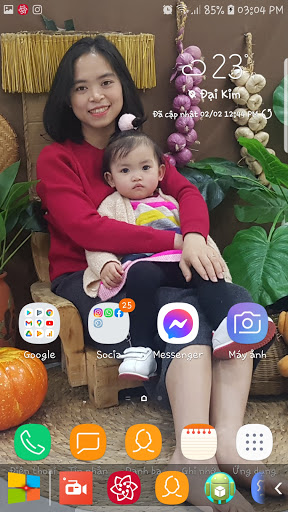
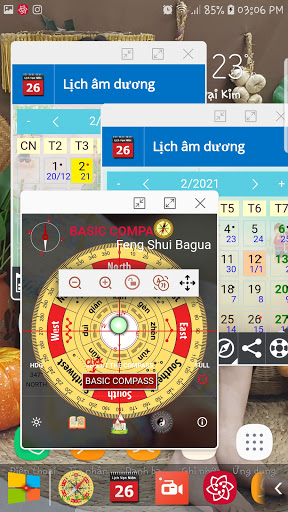
คุณกำลังมองหาตัวเรียกใช้คอมพิวเตอร์เดสก์ท็อปคอมพิวเตอร์ใน Android ของคุณหรือไม่ คุณชอบเมนูเริ่มของ Win Launcher หรือไม่ ตรวจสอบตัวเรียกใช้งานคอมพิวเตอร์นี้สำหรับสมาร์ทโฟน Android (TM) ของคุณ เซอร์ไพรส์เพื่อนของคุณด้วยหน้าต่างหลายหน้าต่างเช่นเดียวกับหน้าต่างของคุณ
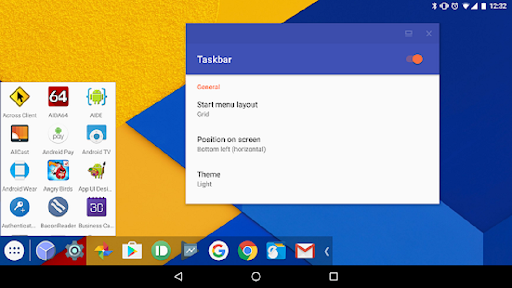
เมนูเริ่มเป็นทาสก์บาร์วางเมนูเริ่มต้นและแอพล่าสุดที่อยู่ด้านบนของหน้าจอที่สามารถเข้าถึงได้ตลอดเวลาเพิ่มประสิทธิภาพการผลิตของคุณและการเปลี่ยนแท็บเล็ต Android ของคุณ (หรือโทรศัพท์ ) เป็นเครื่องมัลติทาสก์จริง!
เมนูเริ่มรองรับโหมดเดสก์ท็อปของ Android 10 ช่วยให้คุณสามารถเชื่อมต่ออุปกรณ์ที่ใช้งานร่วมกันได้กับจอแสดงผลภายนอกและเรียกใช้แอพใน Windows ที่ปรับขนาดได้สำหรับพีซีเช่นประสบการณ์! บนอุปกรณ์ที่ใช้ Android 7.0+ ทาสก์บาร์สามารถเปิดแอปใน WindowsForm Windows โดยไม่มีการแสดงผลภายนอก ไม่ต้องใช้รูท! (ดูคำแนะนำด้านล่าง)
เมนูเริ่มได้รับการสนับสนุนบน Android TV (SIDELOADED) และ Chrome OS - ใช้เมนูเริ่มเป็นตัวเรียกใช้แอป Android รองบน Chromebook ของคุณหรือเปลี่ยน NVIDIA Shield ของคุณให้เป็นพีซีที่ขับเคลื่อนด้วย Android!
คุณสมบัติ:
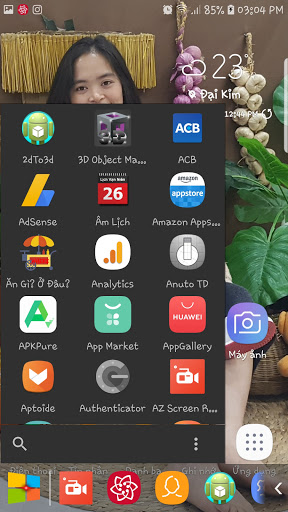
•เมนู Stye Launcher คอมพิวเตอร์เริ่มต้น - แสดงแอปพลิเคชันทั้งหมดที่ติดตั้งบนอุปกรณ์กำหนดค่าเป็นรายการหรือเป็นกริด
•ถาดแอพล่าสุด - แสดงล่าสุดของคุณ แอพมือสองและช่วยให้คุณสลับระหว่างพวกเขาได้อย่างง่ายดาย
•điềuhướngdễdàngđếncácứngdụng
•พับเก็บได้และซ่อนเร้น - แสดงเมื่อคุณต้องการซ่อนเมื่อคุณทำไม่ได้ฟรี ตัวเลือกการกำหนดค่าที่แตกต่างกันมากมาย - ปรับแต่งทาสก์บาร์อย่างไรก็ตามที่คุณต้องการ
•ปินแอพที่ชื่นชอบหรือบล็อกสิ่งที่คุณไม่ต้องการดู
•ออกแบบด้วยแป้นพิมพ์และเมาส์ในใจ
•ฟรี 100% ฟรี และไม่มีโฆษณา
โหมดเดสก์ท็อป (Android 10+ ต้องมีการแสดงผลภายนอก)
เมนูเริ่มรองรับการทำงานของเดสก์ท็อปในตัว Android 10 คุณสามารถเชื่อมต่ออุปกรณ์ Android 10+ ที่ใช้งานร่วมกันได้กับจอแสดงผลภายนอกและเรียกใช้แอพใน Windows ที่ปรับขนาดได้พร้อมกับอินเทอร์เฟซของแถบงานที่ทำงานบนหน้าจอภายนอกของคุณและตัวเรียกใช้งานที่มีอยู่ของคุณยังคงทำงานอยู่บนโทรศัพท์ของคุณ
โหมดเดสก์ท็อปต้องใช้ USB- อะแดปเตอร์ To-HDMI (หรือ LAPDOCK) และอุปกรณ์ที่รองรับที่รองรับเอาต์พุตวิดีโอ นอกจากนี้การตั้งค่าบางอย่างต้องได้รับอนุญาตพิเศษผ่าน ADB
เพื่อเริ่มต้นให้เปิดแอปเมนูเริ่มแล้วคลิก "โหมดเดสก์ท็อป" จากนั้นทำเครื่องหมายที่ช่องทำเครื่องหมายและแอปจะแนะนำคุณผ่านกระบวนการตั้งค่า สำหรับข้อมูลเพิ่มเติมคลิกที่ไอคอน (?) ที่มุมขวาบนของหน้าจอ
โหมดหน้าต่างอิสระ (Android 7.0+ ไม่มีการแสดงผลภายนอก)
เมนูเริ่มให้ คุณเปิดใช้แอพใน Windows FreeForm Floating บนอุปกรณ์ Android 7.0+ ไม่จำเป็นต้องมีการเข้าถึงรูทแม้ว่า Android 8.0, 8.1 และ 9 อุปกรณ์ต้องการคำสั่ง adb เชลล์เพื่อเรียกใช้ระหว่างการตั้งค่าเริ่มต้น
เพียงทำตามขั้นตอนต่อไปนี้เพื่อกำหนดค่าอุปกรณ์ของคุณสำหรับการเปิดใช้งานแอพในโหมด FreeForm:
1. ทำเครื่องหมายที่ช่องสำหรับ "รองรับหน้าต่าง Freeform" ภายในแอปแถบทาสก์บาร์
2 ทำตามคำแนะนำที่ปรากฏในป๊อปอัพเพื่อเปิดใช้งานการตั้งค่าที่เหมาะสมในอุปกรณ์ของคุณ (การตั้งค่าครั้งเดียว)
3 ไปที่หน้าแอพล่าสุดของอุปกรณ์ของคุณและล้างแอพล่าสุดทั้งหมด
4 Start TaskBar จากนั้นเลือกแอปที่จะเปิดในหน้าต่าง Freeform
สำหรับข้อมูลเพิ่มเติมและคำแนะนำโดยละเอียดคลิก "ช่วยเหลือและคำแนะนำสำหรับโหมด FreeForm" ภายในแอปเมนูเริ่ม
แอพนี้ ใช้บริการการช่วยสำหรับการเข้าถึง
First Up






9Apps 4.9