

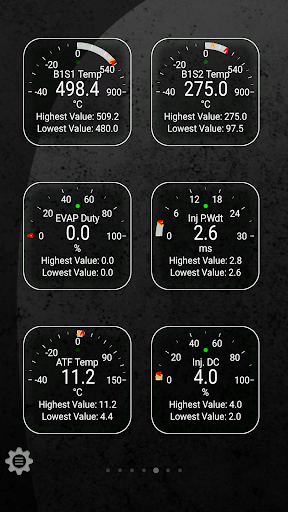
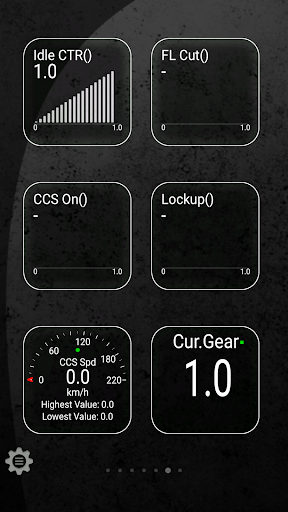
ตรวจสอบพารามิเตอร์โตโยต้าเฉพาะในแบบเรียลไทม์รวมถึงเครื่องยนต์และการส่งข้อมูลอัตโนมัติขั้นสูงเซ็นเซอร์ข้อมูลโดยการเพิ่มปลั๊กอินนี้เพื่อแรงบิด Pro
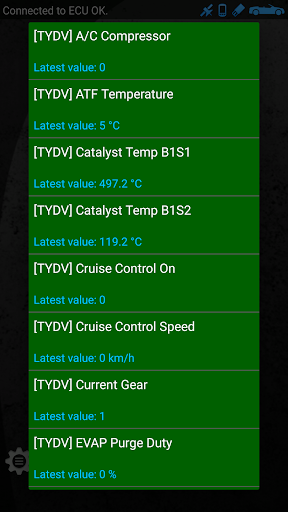
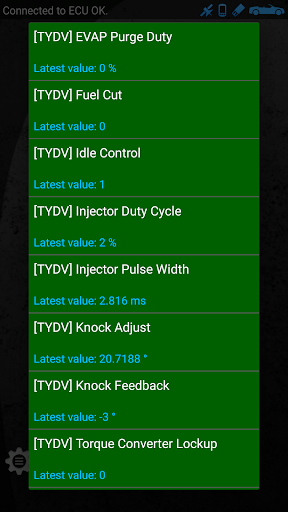
Advanced Ex เป็นปลั๊กอินสำหรับ Torque Pro ขยายรายการ PID / เซ็นเซอร์ที่มีมากกว่า 10 พารามิเตอร์เฉพาะจากยานพาหนะโตโยต้ารวมถึง:
* ที่อุณหภูมิน้ำมัน (*)
ที่ Damper Clutch Lockup (*)
ที่เกียร์ปัจจุบัน (*)
* อุณหภูมิน้ำมัน VVT ( *) ฟรี * หัวฉีดน้ำมันเชื้อเพลิง Pulse Width / วัฏจักรหน้าที่
* เคาะข้อเสนอแนะ / ปรับ
* อุณหภูมิ Catalyst |
เซนเซอร์ที่มีเครื่องหมาย (*) ไม่สามารถใช้ได้บนรถทุกคันในขณะที่มันขึ้นอยู่กับ เอ็นจิ้น / ชิ้นส่วนพิเศษเช่น VVT และ / หรือเกียร์อัตโนมัติ
สำหรับรถยนต์ที่มีเกียร์อัตโนมัติล็อคอัพเจ๋งจริงๆที่จะตรวจสอบระหว่างการเดินทางไกลหรือแม้กระทั่งขณะขับรถในเมือง การล็อคตัวแปลงแรงบิดแสดงให้เห็นในแบบเรียลไทม์สถานะโซลินอยด์ล็อคจริงแสดงให้เห็นว่าตัวแปลงแรงบิดถูกล็อค (ไม่มีสลิปตัวแปลงแรงบิด)
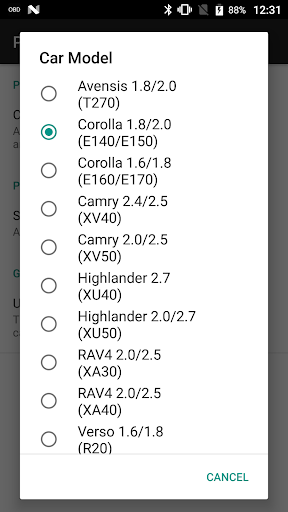
* โปรดทราบ * ว่ารุ่นโตโยต้า / เครื่องยนต์อื่น ๆ อาจได้รับการสนับสนุน แต่ ปลั๊กอินถูกทดสอบเฉพาะในรูปแบบ / เครื่องยนต์ต่อไปนี้:
* Avensis 1.8 / 2.0 (T270)
* Corolla 1.8 / 2.0 (E140 / E150)
* Corolla 1.6 / 1.8 (E160 / E170)
* Camry 2.4 / 2.5 (XV40)
* Camry 2.0 / 2.5 (XV50)
* Highlander 2.7 (XU40)
* Highlander 2.0 / 2.7 (XU50)
* RAV4 2.0 /2.5 (XA30)
* RAV4 2.0 / 2.5 (xa40)
* VERSO 1.6 / 1.8 (R20)
Yaris 1.4 / 1.6 (XP90)
Yaris 1.3 / 1.5 (XP130)
สำหรับข้อมูลเพิ่มเติมเกี่ยวกับ Toyota Engines เยี่ยมชม https://en.wikipedia.org/wiki/list_of_toyota_Engines
Advanced Ex ต้องติดตั้ง Torque Pro รุ่นล่าสุดเพื่อให้สามารถทำงานได้ นี่คือ * ไม่ใช่ * แอปพลิเคชันแบบสแตนด์อโลนและจะ * ไม่ * ทำงานโดยไม่มีแรงบิด Pro
การติดตั้งปลั๊กอิน
------------------ -------
1) หลังจากซื้อปลั๊กอินบน Google Play ตรวจสอบให้แน่ใจว่าคุณเห็นปลั๊กอินที่ระบุไว้ในรายการแอปพลิเคชันอุปกรณ์ Android ที่ติดตั้งของคุณ
2) เปิดตัวแรงบิด Pro และคลิกที่ไอคอน "EX ขั้นสูง" 3) เลือกประเภทเครื่องยนต์ที่เหมาะสมและกลับสู่หน้าจอหลัก Torque Pro
4) ไปที่ Torque Pro "การตั้งค่า"
5) ตรวจสอบให้แน่ใจว่าคุณสามารถดูปลั๊กอินที่ระบุไว้ใน Torque Pro ได้โดยคลิก "การตั้งค่า"> "ปลั๊กอิน"> "ปลั๊กอินที่ติดตั้ง"
6) เลื่อนลงไปที่ "จัดการ PIDS / เซ็นเซอร์พิเศษ"
7) โดยปกติหน้าจอนี้จะไม่แสดงรายการใด ๆ เว้นแต่คุณจะได้เพิ่ม PID ที่กำหนดไว้ล่วงหน้าหรือกำหนดเองในอดีต
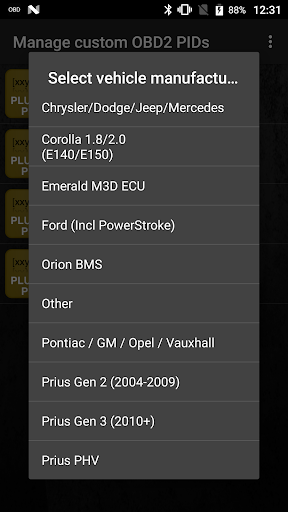
8) จากเมนูให้เลือก "เพิ่มชุดที่กำหนดไว้ล่วงหน้า"
9) หากใบอนุญาตของคุณถูกตรวจสอบความถูกต้องบน Google Play คุณควรเห็นรายการสำหรับเครื่องยนต์ของคุณ คุณอาจเห็นชุดที่กำหนดไว้ล่วงหน้าสำหรับประเภทเครื่องยนต์อื่น ๆ ดังนั้นให้แน่ใจว่าคุณเลือกที่ถูกต้อง หากคุณไม่เห็นอะไรเลยคุณอาจมีปัญหาการติดตั้งหรือข้อผิดพลาดการตรวจสอบความถูกต้องบน Google Play ในกรณีนี้กลับไปทำซ้ำขั้นตอนการติดตั้ง
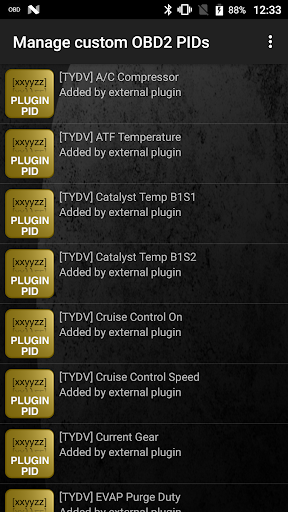
10) หลังจากคลิกที่รายการจากขั้นตอนก่อนหน้าคุณควรเห็นรายการหลายรายการที่เพิ่มเข้าไปในรายการ PIDS / เซ็นเซอร์พิเศษ
หมายเหตุ: เซ็นเซอร์บางตัวจะถูกคำนวณตามเวลาจริงตามผู้อื่น ตรวจสอบให้แน่ใจว่าคุณเก็บเซ็นเซอร์ทั้งหมดเพื่อหลีกเลี่ยงข้อผิดพลาดในการคำนวณ
การเพิ่มจอแสดงผล
------------------------
1) หลังจากเพิ่มเซ็นเซอร์เพิ่มเติมไปที่ข้อมูลเรียลไทม์ / แดชบอร์ด
2) กดปุ่มเมนูแล้วคลิกที่ "เพิ่มจอแสดงผล"
3) เลือกประเภทการแสดงผลที่เหมาะสม
4) เลือกเซ็นเซอร์ที่เหมาะสมจากรายการ เซ็นเซอร์ที่จัดทำโดย ex ขั้นสูงเริ่มต้นด้วย "[tydv]" และควรอยู่ในรายการทันทีหลังจากเซ็นเซอร์เวลาที่อยู่ด้านบนของรายการ
คุณสมบัติ / พารามิเตอร์เพิ่มเติมจะถูกเพิ่มในรุ่นเพิ่มเติม หากคุณมีความคิดเห็นและ / หรือข้อเสนอแนะโปรดแจ้งให้เราทราบ



9Apps 4.9