
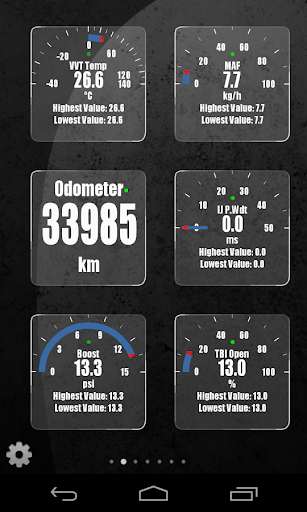
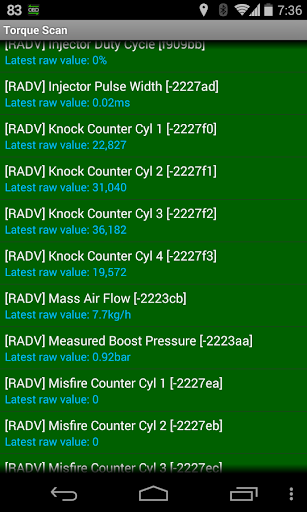
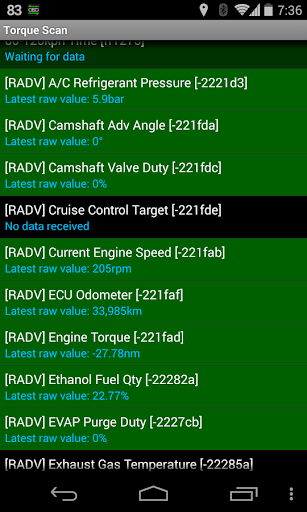
ตรวจสอบพารามิเตอร์เรโนลต์ที่เฉพาะเจาะจงในแบบเรียลไทม์รวมถึงข้อมูลเซ็นเซอร์ขั้นสูงของเครื่องยนต์โดยการเพิ่มปลั๊กอินนี้เพื่อแรงบิด Pro
Advanced Ex เป็นปลั๊กอินสำหรับ Torque Pro ขยายรายการ PID / เซ็นเซอร์ที่มีมากกว่า 10 พารามิเตอร์เฉพาะจาก ยานพาหนะเรอโนล์รวมถึง:
* อุณหภูมิน้ำมัน VVT (*)
* การฉีดน้ำมันเชื้อเพลิงความกว้างพัลส์
* อุณหภูมิก๊าซไอเสีย (*)
* การไหลของอากาศมวล (*)
วัดแรงดันที่วัดได้ (*)
* แรงบิดเครื่องยนต์
* เพลาลูกเบี้ยวมุมล่วงหน้า (*)
* ความเร็วในการควบคุมการล่องเรือ (*)
* Misfire Counters (*)
* เครื่องวัดระยะทาง ECU
เซ็นเซอร์ที่ทำเครื่องหมายด้วย (*) ไม่สามารถใช้ได้กับรถยนต์ทุกคันเนื่องจากขึ้นอยู่กับเครื่องยนต์ / ชิ้นส่วนพิเศษ
* โปรดทราบ * ว่ารุ่น Renault / เครื่องยนต์อื่น ๆ อาจได้รับการสนับสนุน แต่ปลั๊กอินถูกทดสอบ เฉพาะในรูปแบบ / เครื่องยนต์ต่อไปนี้พร้อมกับ diagoncan (canbus เท่านั้น):
* CAPTUR 1.2 (X87 H5F)
* CAPTUR 1.5 DCI (X87 K9K)
* CLIO-III 1.6 (X85 KXM) )
* Clio-III 1.5 DCI (X85 K9K)
* Duster 1.6 (X79 K4M)
* Duster 1.5 DCI (X79 K9K)
* คล่องแคล่ว 1.6 (X38 H4M)
* Fluence 1.5 DCI (X38 K9K)
* Laguna-III 2.0 (X91 M4R)
* Laguna-III 1.5 DCI (X91 K9K)
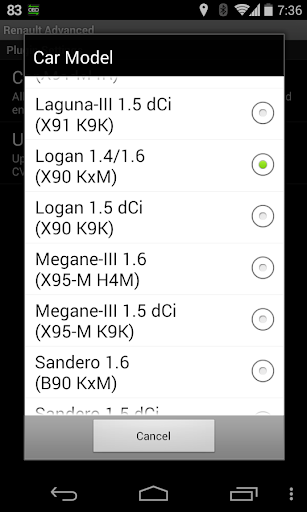
* Logan 1.4 / 1.6 (X90 KXM)
Logan 1.5 DCI (X90 K9K)
MEGANE-III 1.6 (X95-M H4M)
* MEGANE-III 1.5 DCI (X95-M K9K)
* Sandero 1.6 (B90 KXM)
Sandero 1.5 DCI (B90 K9K)
* Scenic-III 1.6 (X95-S H4M)
* Scenic-III 1.5 DCI (X95-S K9K)
* Symbol 1.6 (L35 KXM)
สำหรับข้อมูลเพิ่มเติมเกี่ยวกับ Engines Renault เยี่ยมชม http://en.wikipedia.org/wiki/list_of_renault_Engines
Advanced Ex ต้องใช้เวอร์ชันล่าสุด Torque Pro ติดตั้งเพื่อทำงาน นี่คือ * ไม่ใช่ * แอปพลิเคชันแบบสแตนด์อโลนและจะ * ไม่ * ทำงานโดยไม่มีแรงบิด Pro
การติดตั้งปลั๊กอิน
------------------ -------
1) หลังจากซื้อปลั๊กอินบน Google Play ตรวจสอบให้แน่ใจว่าคุณเห็นปลั๊กอินที่ระบุไว้ในรายการแอปพลิเคชันอุปกรณ์ Android ที่ติดตั้งของคุณ
2) เปิดตัวแรงบิด Pro และคลิกที่ไอคอน "EX ขั้นสูง" 3) เลือกประเภทเครื่องยนต์ที่เหมาะสมและกลับสู่หน้าจอหลัก Torque Pro
4) ไปที่ Torque Pro "การตั้งค่า"
5) ตรวจสอบให้แน่ใจว่าคุณสามารถดูปลั๊กอินที่ระบุไว้ใน Torque Pro ได้โดยคลิก "การตั้งค่า"> "ปลั๊กอิน"> "ปลั๊กอินที่ติดตั้ง"
6) เลื่อนลงไปที่ "จัดการ PIDS / เซ็นเซอร์พิเศษ"
7) โดยปกติหน้าจอนี้จะไม่แสดงรายการใด ๆ เว้นแต่คุณจะได้เพิ่ม PID ที่กำหนดไว้ล่วงหน้าหรือกำหนดเองในอดีต
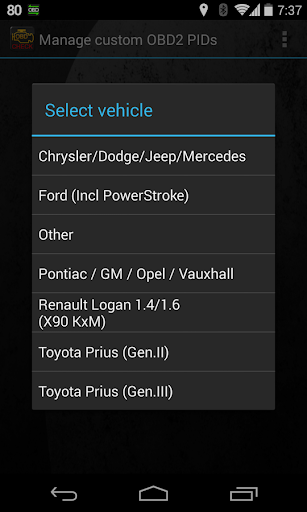
8) จากเมนูให้เลือก "เพิ่มชุดที่กำหนดไว้ล่วงหน้า"
9) หากใบอนุญาตของคุณถูกตรวจสอบความถูกต้องบน Google Play คุณควรเห็นรายการสำหรับเครื่องยนต์ของคุณ คุณอาจเห็นชุดที่กำหนดไว้ล่วงหน้าสำหรับประเภทเครื่องยนต์อื่น ๆ ดังนั้นให้แน่ใจว่าคุณเลือกที่ถูกต้อง หากคุณไม่เห็นอะไรเลยคุณอาจมีปัญหาการติดตั้งหรือข้อผิดพลาดการตรวจสอบความถูกต้องบน Google Play ในกรณีนี้กลับไปทำซ้ำขั้นตอนการติดตั้ง
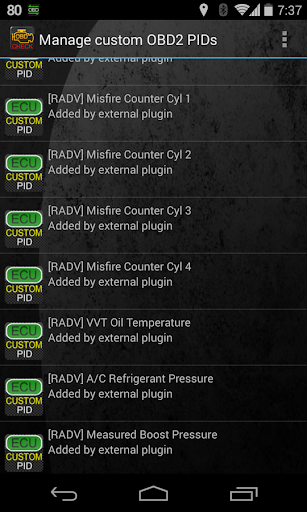
10) หลังจากคลิกที่รายการจากขั้นตอนก่อนหน้าคุณควรเห็นรายการหลายรายการที่เพิ่มเข้าไปในรายการ PIDS / เซ็นเซอร์พิเศษ
หมายเหตุ: เซ็นเซอร์บางตัวจะถูกคำนวณตามเวลาจริงตามผู้อื่น ตรวจสอบให้แน่ใจว่าคุณเก็บเซ็นเซอร์ทั้งหมดเพื่อหลีกเลี่ยงข้อผิดพลาดในการคำนวณ
การเพิ่มจอแสดงผล
------------------------
1) หลังจากเพิ่มเซ็นเซอร์เพิ่มเติมไปที่ข้อมูลเรียลไทม์ / แดชบอร์ด
2) กดปุ่มเมนูแล้วคลิกที่ "เพิ่มจอแสดงผล"
3) เลือกประเภทการแสดงผลที่เหมาะสม
4) เลือกเซ็นเซอร์ที่เหมาะสมจากรายการ เซ็นเซอร์ที่จัดทำโดย Advanced EX เริ่มต้นด้วย "[RADV]" และควรอยู่ในรายการทันทีหลังจากเซ็นเซอร์เวลาในด้านบนของรายการ
คุณสมบัติ / พารามิเตอร์เพิ่มเติมจะถูกเพิ่มในรุ่นเพิ่มเติม หากคุณมีความคิดเห็นและ / หรือข้อเสนอแนะโปรดแจ้งให้เราทราบ


9Apps 4.9