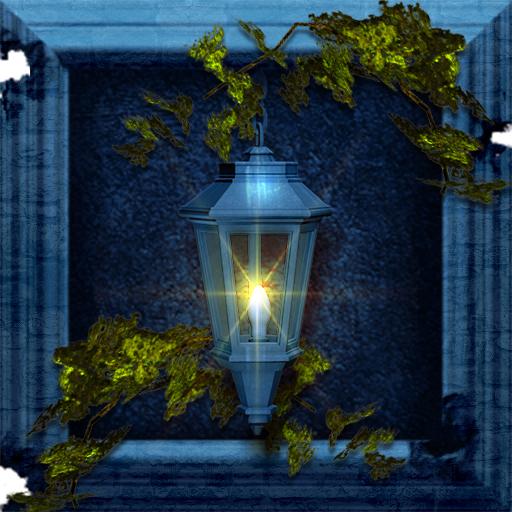

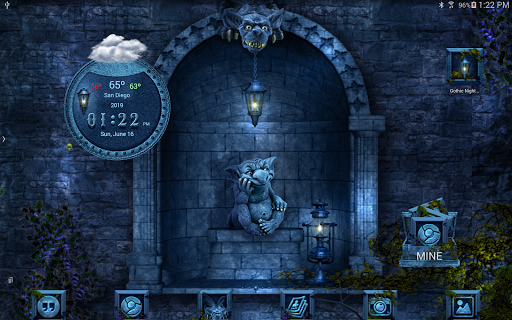
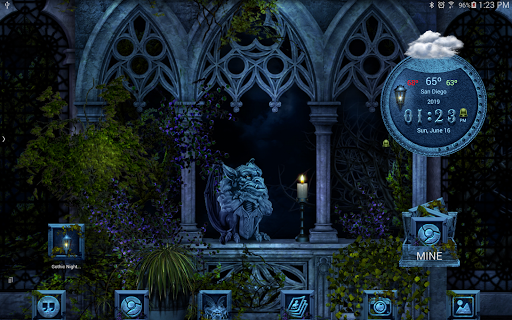
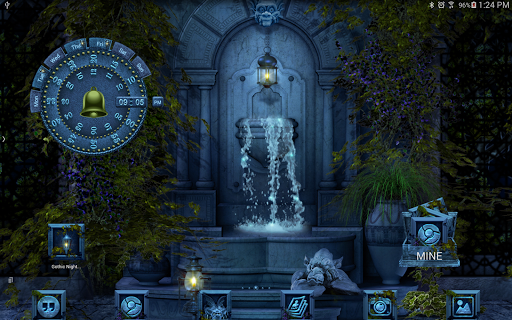
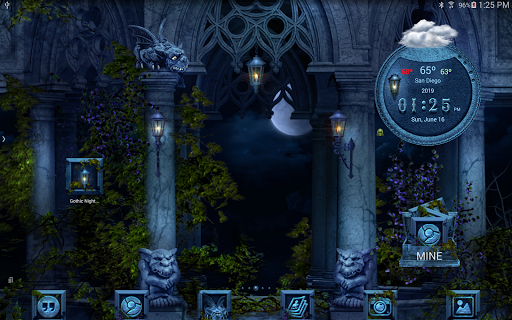
* ภาพหน้าจอที่ทำโดยใช้ตัวเรียกใช้งานที่แตกต่างกัน *
** หากคุณมีปัญหาใด ๆ โปรดติดต่อเราก่อนที่จะออกความคิดเห็นเชิงลบ ** ธีมตัวเปิดหลายตัวนี้มีชุดวอลเปเปอร์ชุดไอคอนและอะนาล็อกที่ตรงกัน นาฬิกาปลุก.
คุณต้องติดตั้งหนึ่งในตัวเรียกใช้งานนี้เพื่อใช้ชุดรูปแบบนี้:
TSF Launcher
ตัวเรียกใช้งานถัดไป - Nova Launcher
ADW Launcher
ADW Launcher 2
Smart Launcher
Apex Launcher
Atom Launcher
Holo Launcher
GO Launcher Z
*************** (: | :) *** ************
เพื่อใช้ชุดรูปแบบ:
TSF Launcher:
Smart Button> ธีม> ธีม Gothic Night
นาฬิกา : ปุ่ม Smart> เพิ่ม> วิดเจ็ต> วิดเจ็ตระบบ> นาฬิกากลางคืนแบบกอธิค
วอลเปเปอร์:
Smart Button> วอลล์เปเปอร์> แกลลอรี่แอป> Gothic Night
****** ********* (: | :) ***************
ตัวเปิดถัดไป:
Long Press Desktop> Theme> Gothic Night
นาฬิกา:
Long Press Desktop> วิดเจ็ต> เครื่องมือ System> Gothic Night Clock
WA LLPAPERS:
สก์ท็อปกดยาว> วอลล์เปเปอร์> Gothic Night
*************** (: | :) **************************************************************************************************************************************************** ****
ADW Launcher:
กดเดสก์ท็อป> การตั้งค่า ADW> ธีม> ธีม Gothic Night> Apply
Clock:
Press Desktop> เพิ่ม> วิดเจ็ต> ธีม Gothic Night > นาฬิกากลางคืนแบบกอธิค
วอลเปเปอร์: กดเดสก์ท็อป> วอลล์เปเปอร์> Gothic Night
*************** (: | :) ** *************
Adw 2 Launcher:
Press Desktop> ธีม> Scroll Down> Gothic Night Theme> สมัคร
Clock:
กดเดสก์ท็อป> วิดเจ็ต> Scroll> Gothic Night Theme> Gothic Night Clock
Wallpapers:
กดเดสก์ท็อป> วอลเปเปอร์> Gothic Night
Icons:
กดไอคอน> แก้ไข> เลือกใหม่ ไอคอน> adw theme iconpacks> ธีม Gothic Night
โฟลเดอร์:
โฟลเดอร์กด> แก้ไข> ดูตัวอย่าง> ไอคอนแรก
********************************************************************************************************************************************************************************************************************************************** (: | :) ***************
Nova Launcher:
Nova Settings> รูปลักษณ์และความรู้สึก> ไอคอนธีม> ธีม Gothic Night
นาฬิกา:
กดเดสก์ท็อป> วิดเจ็ต> G นาฬิกากลางคืน Othic
วอลเปเปอร์:
กดเดสก์ท็อป> วอลเปเปอร์> แอพพลิเคชั่นและธีม> Gothic Night
Dock:
Nova การตั้งค่า> พื้นหลัง Dock> เนื้อหา> รูปภาพ> เลือกธีม> แบบกอธิค คืน
*************** (: | :) ***************
Smart Launcher :
เมนู> การตั้งค่า> ชุดรูปแบบ> Gothic Night
Wallpapers:
เมนู> วอลล์เปเปอร์> จากแอป> Gothic Night
นาฬิกา:
กดนาฬิกา> แทนที่วิดเจ็ต> แทนที่ ธีมกลางคืน
*************** (: | :) ***************
Apex Launcher:
การตั้งค่า APEX> การตั้งค่าชุดรูปแบบ> Gothic Night> สมัคร
นาฬิกา: กดเดสก์ท็อป> วิดเจ็ต> Gothic Night Clock
วอลเปเปอร์:
กดเดสก์ท็อป> Gothic Night
*************** (: | :) ***************
ไป Launcher Z:
กดเดสก์ท็อป> ธีม> ติดตั้งมุมบนขวา> Gothic Night> สมัคร
นาฬิกา: กดเดสก์ท็อป> แก้ไข> วิดเจ็ต> วิดเจ็ตระบบ> นาฬิกากลางคืนแบบกอธิค
วอลเปเปอร์:
กดเดสก์ท็อป> แก้ไข> โลคัล> เพิ่มเติม > Gothic Night
*************** (: | :) ***************
Holo Launcher:
การตั้งค่าลักษณะที่ปรากฏ> ชุดไอคอน> ธีม Gothic Night
Wallpapers:
Press Desktop> วอลเปเปอร์> Gothic Night
นาฬิกา: กดเดสก์ท็อป> Widgets> Gothic นาฬิกากลางคืน
*************** (: | :) ***************
Atom Launcher:
การตั้งค่าตัวเรียกใช้งาน> การตั้งค่าชุดรูปแบบ> Gothic Night> สมัคร
Wallpapers:
Press Desktop> วอลเปเปอร์> Gothic Night
Clock:
กดเดสก์ท็อป> วิดเจ็ต> GOTHIC นาฬิกากลางคืน
*************** (: | :) *****************


9Apps 4.9