

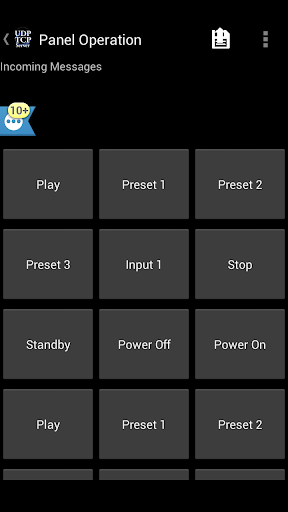
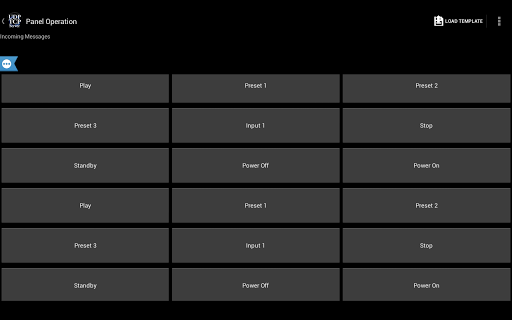
เคยจำเป็นต้องส่งคำสั่ง udp / tcp จากอุปกรณ์ Android ของคุณไปยังอุปกรณ์ที่เปิดใช้งาน UDP / TCP บนเครือข่าย WiFi หรือเครือข่ายเซลลูลาร์ของคุณ?
ตอนนี้คุณสามารถ!
เนื้อเรื่อง:
* * * * * * * * * * สนับสนุน
* TCP สนับสนุน
* การสนับสนุนอินเทอร์เน็ต DNS เข้าและขาออก
* ปุ่มที่ผู้ใช้กำหนดในการจัดเก็บคำสั่งที่ตั้งไว้ล่วงหน้าที่จะส่งฟรี * แม่แบบที่ผู้ใช้กำหนดไม่ จำกัด การใช้งานสำหรับ UDP แตกต่างกัน / ลูกค้า TCP ( เทมเพลตบันทึกการตั้งค่า IP และพอร์ตเช่นกัน)
* ส่งคำสั่งไปยังหลาย IP และพอร์ตในเวลาเดียวกัน
การทำหน้าที่เป็นเซิร์ฟเวอร์สามารถตอบกลับจากเครือข่าย
* ปุ่มรองรับสีถ้า คำสั่งที่ถูกส่งตรงกับคำสั่งที่ได้รับแล้วปุ่มจะกลายเป็นสีเขียวมิฉะนั้นจะกลายเป็นสีแดง
* ใช้งานง่าย * อินเตอร์เฟซที่เรียบง่ายและสะอาด
* รองรับ Android 2.2 ขึ้นไป * * เก็บไว้ล่วงหน้า เทมเพลตเพื่อควบคุม "SHARP - AQUOS TV" / "NEC - ทีวี" "
* ปุ่ม * สามารถมีสีใด ๆ ที่คุณต้องการ !!
หากคุณมีคำถามใด ๆ โปรดไปที่ฟอรัมของเรา: http: // goo .GL / QPI7KU เช่นเดียวกับเรา บน Facebook: https://goo.gl/eyxyay - ติดตามเราบน Twitter: @idodevfoundatio
หากคุณต้องการใช้แอปพลิเคชันของเราเป็นรีโมทคอนโทรลสำหรับ Windows PC คุณสามารถใช้ TCP ที่ยอดเยี่ยมนี้ เซิร์ฟเวอร์: http://www.hsm-ebs.de/ -> ดาวน์โหลด -> TCP-IP-Server (รวมถึงคู่มือเป็นภาษาอังกฤษเช่นกัน)
หากคุณต้องการสร้างเทมเพลต บนพีซีแล้วโหลดไปยังแอปพลิเคชันของฉันคุณสามารถสร้างไฟล์ XML ตามโครงสร้างนี้และวางไว้ในเส้นทางนี้บนอุปกรณ์ / udptcpserver / เทมเพลต / ดาวน์โหลด XML: https://goo.gl/ i1ohdq
หากคุณต้องการที่จะเป็นผู้ทดสอบเบต้า: https://goo.gl/9qtcv
คู่มือฉบับย่อ:
1. ไปที่เมนู -> การตั้งค่าและกำหนด IP / พอร์ต / โปรโตคอลที่คุณต้องการส่งคำสั่งถึง 2 ไปที่เมนู -> การกำหนดค่าปุ่มและกำหนดสิ่งที่คุณต้องการให้แต่ละปุ่มแสดง (เป็นฉลาก) และส่ง (เป็นคำสั่ง), การแจ้งให้ทราบล่วงหน้าคุณยังสามารถกดปุ่มยาวเพื่อแก้ไขการตั้งค่าของมัน
3 คลิกปุ่มเพื่อส่งคำสั่ง
หมายเหตุไม่กี่:
* เลื่อนลงเพื่อดูโทรศัพท์ IP และพอร์ตที่กำลังฟังอยู่บน
* คุณสามารถเปลี่ยนปุ่มความสูง (เมนู -> การตั้งค่า -> เลื่อนทั้งหมด วิธีลง)
* คุณสามารถกดปุ่มค้างไว้เพื่อแก้ไขการตั้งค่าของมัน
คุณสามารถเปลี่ยนจำนวนปุ่มที่แสดงบนหน้าจอ
* คุณสามารถบันทึกชุดคำสั่งป้ายกำกับเป็นเทมเพลตได้อย่างง่ายดาย เปลี่ยนอุปกรณ์ที่คุณควบคุม (คลิกที่เครื่องหมายที่ ActionBar)
* คุณสามารถใช้เทมเพลตที่เก็บไว้ล่วงหน้าของฉัน (เมนู -> โหลดจากเทมเพลตที่เก็บไว้ล่วงหน้า)
วิธีใช้ "จัดการ การตั้งค่าขาเข้า "- พัฒนาขึ้นสำหรับ Phil Green:
1 เปิดใช้งานคุณสมบัติในการตั้งค่า
2 ตั้งค่าแอปพลิเคชันเพื่อ 'ฟัง' บนพอร์ต UDP
3 ส่งสตริง UDP ไปยังอุปกรณ์ในรูปแบบเฉพาะนี้:
** B ,,,,,,;
คุณสามารถมีปุ่มมากเท่าที่คุณต้องการภายในสตริงเดียวกันนี่คือตัวอย่างของวิธีการใช้งาน นี่
** B05,, ,,,,,,,,,,,,,,,,,,,,,,,,,,,,,,,,,,,,, 456, # FF00FFFF; # FF00FFFF; # FF00FFFF; # FF00FFFF;
4. หมายเหตุ: สตริงต้องจบลงด้วย ';'
5 หากคุณต้องการเปลี่ยนฉลากและไม่ใช่คำสั่งหรือสีเพียงแค่ปล่อยให้ว่างเปล่าเช่น:
** B07 ,,, ตกลง ,,,;
สิ่งนี้จะตั้งค่าปุ่ม 7 คำสั่งเป็น "ตกลง" และจะไม่เปลี่ยนสีหรือชื่อ (ฉลาก)
วิธีการใช้คำตอบจาก "การจัดการข้อความขาเข้า": วัตถุประสงค์ที่นี่คือการอนุญาตให้อุปกรณ์ระยะไกลยืนยันว่าการตั้งค่าถูกตั้งค่า อย่างถูกต้อง
การใช้สิ่งนี้:
1. เปิดใช้งานในการตั้งค่า (ทั้งการจัดการข้อความขาเข้าและการตอบกลับ)
2 ตั้งค่าการตั้งค่าขาออกที่ถูกต้อง (IP / PORT) ซึ่งแอปพลิเคชันควรส่งการตอบกลับไปยัง
3 ส่งสตริง "การตั้งค่า" ของโปรโตคอลคือ:
** r ,, รหัสสถานะที่เป็นไปได้:
01 - ความสำเร็จ
02 - ข้อผิดพลาด - สตริงการตอบกลับตัวอย่างจะเป็น:
** ** R01, 45
ซึ่งหมายความว่าการตั้งค่าขาเข้าได้รับการดำเนินการโดยไม่มีปัญหาและใช้เวลาทั้งหมด 45MS
กรุณาติดต่อฉันหากคุณมีคำถามใด ๆ
คำสำคัญ: UDP, TCP, ส่ง, รับ, แพ็คเก็ต, เครือข่าย, การควบคุม, scrogro, เซิร์ฟเวอร์, แม่แบบ, smarthome, บ้าน


9Apps 4.9