** บันทึกและตรวจสอบอุณหภูมิเป็นส่วนหนึ่งของการตรวจสอบ HACCP หรือ AuditProgram HACCP **
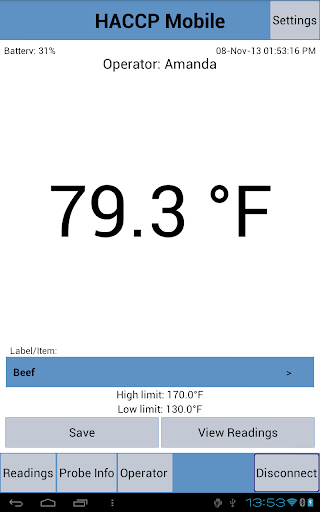
HACCP Mobile จาก ThermoWorks ถูกออกแบบมาเพื่อให้สามารถใช้โทรศัพท์และแท็บเล็ต Android ร่วมกับโพรบ Thermoworks Bluetherm ™เป็น เครื่องวัดอุณหภูมิ ในไม่กี่วินาทีคุณสามารถเปลี่ยนอุปกรณ์ Android ของคุณให้เป็นโซลูชัน HACCP ระดับมืออาชีพ สร้างรายการที่กำหนดเองสำหรับผู้ใช้และรายการอาหารด้วยซอฟต์แวร์อุปกรณ์เสริมของWindows®ฟรีจากนั้นส่งอีเมลไปยังอุปกรณ์มือถือของคุณ กำหนดการตั้งค่าอุณหภูมิสูงและต่ำสำหรับแต่ละรายการอาหาร เก็บอุณหภูมิการอ่านด้วยการกดปุ่มและเพิ่มบันทึกประจำวันของผู้ใช้และการดำเนินการแก้ไขที่จำเป็น ส่งอีเมลผลลัพธ์ไปยังกล่องจดหมายของคุณเพื่อเก็บทางอิเล็กทรอนิกส์เป็นไฟล์ CSV
คุณสมบัติ
•โปรไฟล์ บริษัท / ตำแหน่งที่ตั้ง
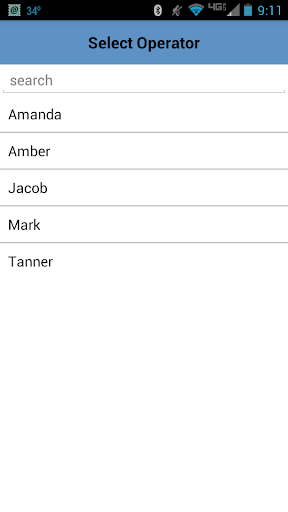
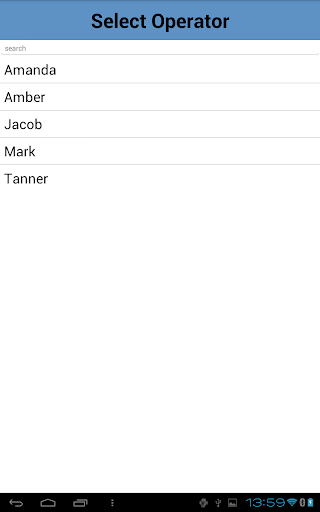
สร้างรายชื่อผู้ใช้หรือผู้ประกอบการสำหรับแต่ละโปรไฟล์
•ป้ายกำกับสำหรับรายการอาหารที่จะทดสอบกับโพรบ Bluetherm ™
สูง และอุณหภูมิต่ำสำหรับแต่ละรายการที่วัดได้
หมายเหตุว่าผู้ใช้สามารถแนบกับการอ่านอุณหภูมิที่เฉพาะเจาะจง
•การแจ้งเตือนของผู้ใช้แจ้งให้คุณทราบเมื่อรายการอาหารอยู่นอกพารามิเตอร์ที่ปลอดภัย
•ผลลัพธ์อีเมลไปที่กล่องจดหมายเป็น ไฟล์ CSV
•เก็บข้อมูลทางอิเล็กทรอนิกส์หรือพิมพ์สำหรับบันทึกของคุณ
วิธีเริ่มต้นใช้งานดาวน์โหลดซอฟต์แวร์ HACCP Mobile Desktop สำหรับWindows®ที่ www.thermoworks.com/software เพื่อสร้างรายการตรวจสอบ พีซีของคุณและส่งอีเมลไปยังอุปกรณ์มือถือของคุณที่นี่ เมื่อติดตั้งแล้ว:
•เลือกใหม่เพื่อเริ่มชื่อ บริษัท / ตำแหน่งใหม่•สร้างรายชื่อผู้ใช้
•ป้ายกำกับการตั้งค่าหรือรายการอาหารที่จะทดสอบกับโพรบ Bluetherm ™
หมายเหตุการตั้งค่า หรือการดำเนินการแก้ไขที่ผู้ใช้สามารถแนบกับการอ่านที่บันทึกเฉพาะได้
ด้วยรายการตรวจสอบของคุณที่สร้างขึ้นเพียงแค่ส่ง (ผ่านอีเมล) ไปยังโทรศัพท์หรือแท็บเล็ตของคุณและเปิดแอพมือถือ HACCP
วิธีการรับอุณหภูมิ
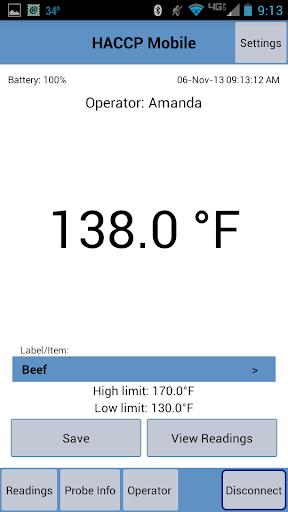
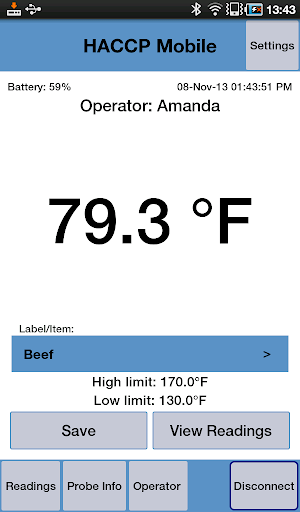
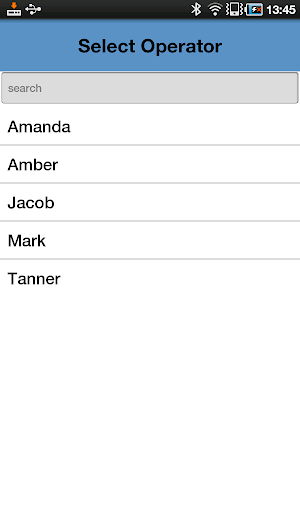
เมื่ออยู่ในแอปให้เลือกผู้ใช้และรายการอาหาร อุณหภูมิการบันทึกเป็นเรื่องง่าย | •เลือกฉลาก (รายการอาหาร) โดยแตะที่กล่องเลือกฉลากที่กึ่งกลางของหน้าจอ
•แทรกโพรบลงในสื่อที่จะวัด (ขั้นต่ำ 1/4 "แช่)
•เมื่อการอ่านมีเสถียรภาพให้แตะการอ่านร้านค้า
•เพิ่มบันทึกย่อหรือการดำเนินการแก้ไขหากจำเป็น
•เมื่อเก็บอุณหภูมิจะมีการบันทึกหน้าต่างยืนยันจะยืนยันการอ่าน
•เลื่อนไปที่ รายการอาหารต่อไป
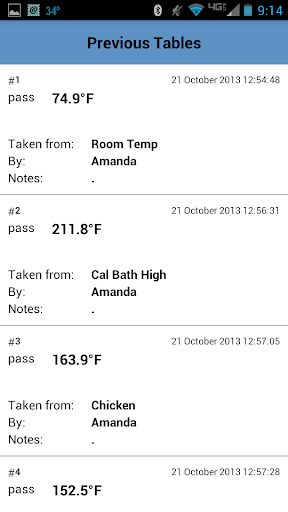
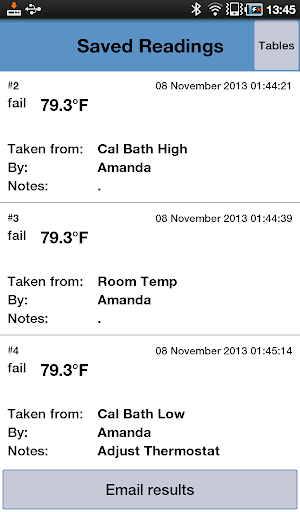
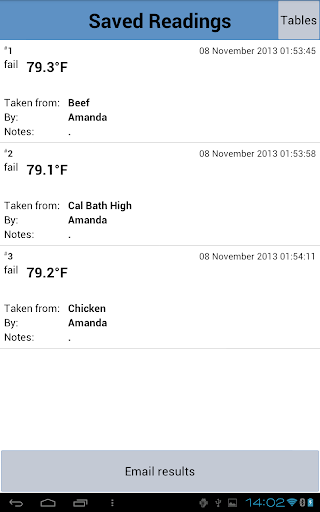
วิธีการดูการอ่านที่บันทึกไว้ - การอ่านที่บันทึกไว้สามารถดูได้ตลอดเวลาโดยการแตะดูการอ่าน พวกเขาจะแสดงตามลำดับที่แสดงรายการล่าสุดที่ปรากฏที่ด้านบน แต่ละจอแสดงผลการอ่าน:
•ตัวอักษรหลายตัวแรกของฉลากในรายการ
• 'p' หรือ 'f' สำหรับการส่งผ่าน / ล้มเหลว•วันที่
•เวลา
•การอ่านค่า
การอ่านที่อยู่นอกขีด จำกัด อุณหภูมิสูงจะถูกระบุด้วยแบบอักษรสีแดง
วิธีการส่งอีเมลผลลัพธ์ที่สมบูรณ์สามารถส่งอีเมลไปยังที่อยู่หนึ่งรายการขึ้นไปด้วยการกดปุ่มเพียงปุ่มเดียว
•เลือกแท็บการอ่านมุมมอง
•เลือกผู้รับอีเมลที่คุณต้องการส่งผลลัพธ์ไปที่
•อีเมลจะถูกสร้างขึ้นในระบบการส่งข้อความของคุณ
•กด 'ส่ง'
•ผลลัพธ์อีเมลไปที่กล่องจดหมายเป็นไฟล์ CSV


9Apps 4.9