
หมุนโทรศัพท์ของคุณลงในเครื่องสแกนบาร์โค้ดไร้สาย!
ระบบปฏิบัติการใด ๆ ที่รองรับ: Windows, Mac และ Linux, บาร์โค้ดสแกนจะถูกส่งไปยังคอมพิวเตอร์ของคุณโดยใช้โปรโตคอล VNC ทั่วไป
สำหรับ Windows: ดาวน์โหลดและติดตั้งเซิร์ฟเวอร์ VNC ใดก็ได้ในคอมพิวเตอร์ของคุณ ตัวอย่างเช่น: Ultravnc, Realvnc หรือ Tightvnc
คุณเพียงแค่ต้องติดตั้งส่วนเซิร์ฟเวอร์ (Silent Server) และลงทะเบียนเป็นบริการระบบของคุณตั้งรหัสผ่าน VNC ของคุณ
หากคุณใช้ VNC เท่านั้นที่จะให้บริการ เครื่องสแกนบาร์โค้ด WiFi ที่คุณอาจต้องการปิดการใช้งาน "ลบ Aero (Vista)", "ลบวอลเปเปอร์สำหรับ Windows" และเปิดใช้งาน "จับภาพอัลฟาผสม" เพื่อป้องกันการกระพริบของหน้าจอเมื่อเชื่อมต่อกับเซิร์ฟเวอร์
สำหรับ Ubuntu:
เปิดเทอร์มินัลและป้อนคำสั่งต่อไปนี้: GSettings Set Org.Gnome.Vino ต้องการการเข้ารหัสเท็จ
สำหรับ Linux อื่น ๆ : ติดตั้งและกำหนดค่าเซิร์ฟเวอร์ VNC ที่คุณต้องการเช่น X11VNC หรือ TightVnCserver
สำหรับ Mac OS X: เปิดเทอร์มินัลและป้อนคำสั่งต่อไปนี้ก่อนที่จะเปิดใช้งานการแชร์หน้าจอ: Sudo ค่าเริ่มต้นเขียน /Library/Preferences/com.apple.RemoteManagement vncalwaysStartonconsole -Bool True
Open "การตั้งค่าระบบ" - "การแบ่งปัน"
ตรวจสอบบานหน้าต่าง "การแชร์หน้าจอ" คลิก "การตั้งค่าคอมพิวเตอร์ ... " และตั้งรหัสผ่านของคุณ
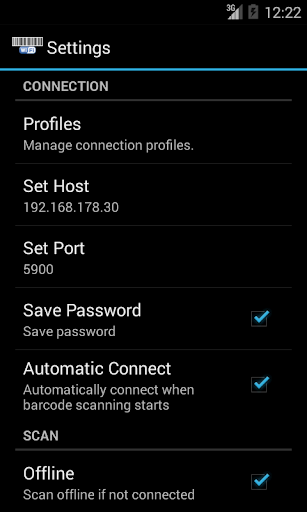
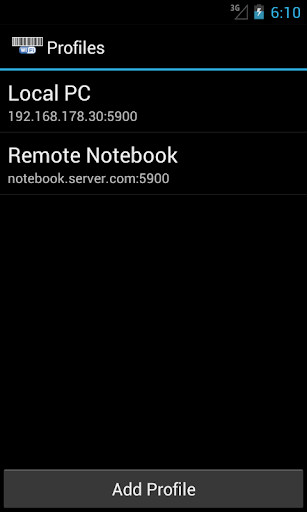
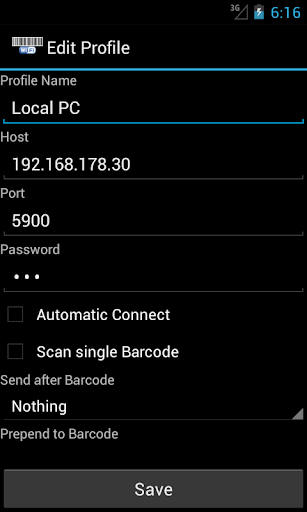
บนโทรศัพท์ของคุณ: Set Y โฮสต์ VNC เซิร์ฟเวอร์และพอร์ตของเราโดยใช้เมนูการตั้งค่า
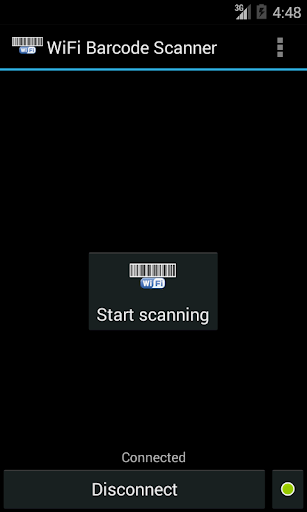
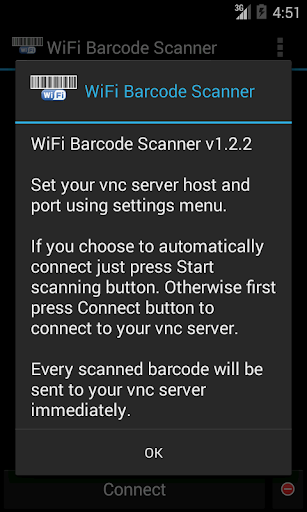
หากคุณเลือกที่จะเชื่อมต่อโดยอัตโนมัติเพียงกดปุ่ม "เริ่มการสแกน" มิฉะนั้นกดปุ่ม "เชื่อมต่อ" เป็นอย่างอื่นเพื่อเชื่อมต่อกับเซิร์ฟเวอร์ VNC ของคุณ - บาร์โค้ดสแกนทุกแห่งจะถูกส่งไปยังเซิร์ฟเวอร์ VNC ของคุณทันที
เคล็ดลับการแก้ไขปัญหา:
- ตรวจสอบให้แน่ใจว่า VNC ติดตั้งอย่างถูกต้องและไม่ ไฟร์วอลล์กำลังปิดกั้นการร้องขอการเชื่อมต่อบนพอร์ต 5900 หากคุณใช้ตัวติดตั้งควรมีกฎไฟร์วอลล์ Windows อยู่แล้ว
- ตรวจสอบว่าสามารถเข้าถึง VNC ได้โดยโทรศัพท์ของคุณ พีซีและโทรศัพท์จะต้องอยู่ในเครือข่ายเดียวกัน มิฉะนั้นคุณต้องเพิ่มกฎการส่งต่อพอร์ตไปยังเราเตอร์ของคุณ
- ตรวจสอบให้แน่ใจว่าคุณไม่ได้เปิดใช้งาน "ปิดการใช้งานผู้ดูอินพุต" ในการกำหนดค่า VNC เซอร์เคดเซอร์ของคุณ
- หากคุณยังมีปัญหาใด ๆ อย่าลังเลที่จะติดต่อเราที่ android@id-mobile.net
วิธีตรวจสอบที่อยู่ IP:
PC: เลื่อนเมาส์เหนือไอคอน VNC ถาดและ ที่อยู่ IP PC ของคุณจะแสดงในคำแนะนำเครื่องมือ
โทรศัพท์: การตั้งค่า:> ไร้สายและเครือข่าย -> การตั้งค่า Wi-Fi -> การเชื่อมต่อของคุณจะอยู่ในรายการภายใต้เครือข่าย Wi-Fi
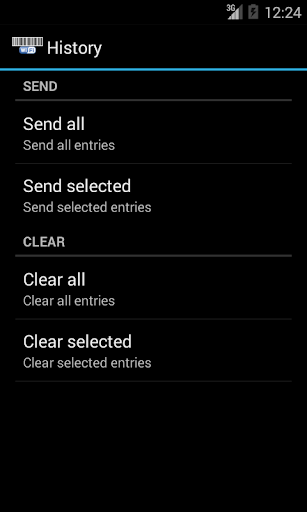
คุณสามารถเปิดใช้งานโหมดออฟไลน์เพื่อสแกนบาร์โค้ดไปยังฐานข้อมูลและส่งในภายหลังฟรีอย่าเชื่อมต่อกับเซิร์ฟเวอร์ VNC และเริ่มสแกน
ต่อมาคุณสามารถส่งบาร์โค้ดสแกนโดยใช้ตัวเลือกเมนูประวัติ .
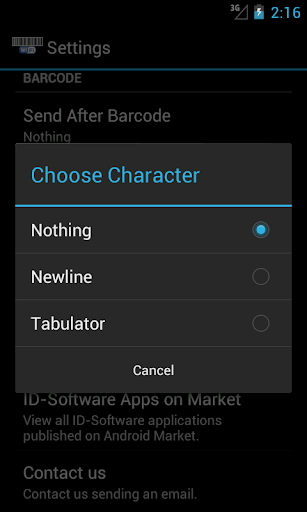
การใช้ปุ่มพิเศษสำหรับการพิมพ์ / ต่อท้ายสตริง:
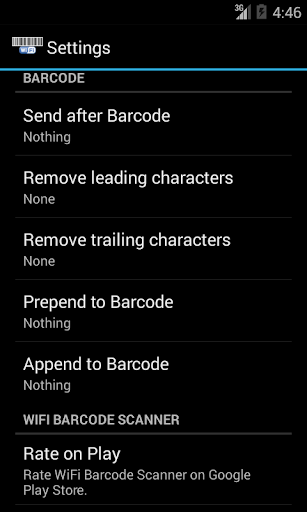
คุณสามารถใช้การเข้ารหัสแบบ html เพื่อส่งคีย์พิเศษ ใช้ '& # xabcd;' ABCD เป็นสตริง hex ที่แสดงถึงรหัสพิเศษ สำหรับคีย์ที่มีอยู่ทั้งหมดโปรดดู x11 / keysymdef.h หรือติดต่อ android@id-mobile.net
เพื่อเพิ่มโปรไฟล์จาก QR-code scan "wifibarcodescanner: // รหัสผ่าน @ host: port / profilename" ทุกส่วนยกเว้นโฮสต์สามารถ ommited (เช่น wifibarcodescanner: //192.168.0.10)
คุณสามารถเพิ่มวิดเจ็ตไปยังหน้าจอหลักของคุณเพื่อโหลดโปรไฟล์ หากเปิดใช้งานการสแกนอัตโนมัติจะเริ่มต้นโดยอัตโนมัติเมื่อเลือกวิดเจ็ต
เครื่องสแกนบาร์โค้ด WiFi สามารถใช้เป็น Locale-Plugin สำหรับแอพเช่น Locale, Tasker, Llama และอีกมากมาย
สำหรับการสแกนบาร์โค้ดแอปสแกนเนอร์บาร์โค้ดฟรีที่จำเป็น หากยังไม่ได้ติดตั้งคุณจะถูกเปลี่ยนเส้นทางเพื่อดาวน์โหลดในการใช้งานครั้งแรก




9Apps 4.9