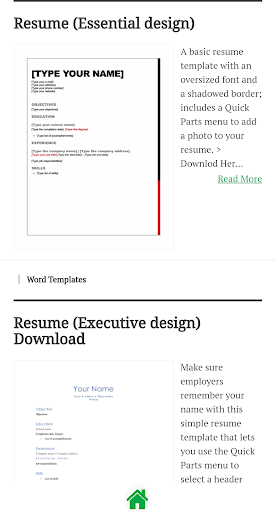


ใน Microsoft Word เทมเพลตเป็นเอกสารที่ออกแบบไว้ล่วงหน้าซึ่งคุณหรือคนอื่น (เช่น Microsoft) สร้างขึ้นเพื่อใช้เป็นรูปแบบสำหรับโครงการเทมเพลตอาจเป็นนามบัตร, โบรชัวร์, ประวัติย่อ, การนำเสนอ ... รายการดำเนินต่อไปเทมเพลตให้ความสอดคล้องกับการออกแบบที่องค์กร (หรือบุคคล) ต้องดูเป็นมืออาชีพ
เทมเพลตมีเลย์เอาต์สไตล์การออกแบบและบางครั้งฟิลด์และข้อความที่เป็นเรื่องธรรมดาสำหรับการใช้งานทุกครั้งของเทมเพลตนั้นเทมเพลตบางแบบเสร็จสมบูรณ์ (เช่นนามบัตร) คุณจะต้องเปลี่ยนชื่อหมายเลขโทรศัพท์และที่อยู่อีเมลของแต่ละบุคคลเท่านั้นอื่น ๆ เช่นรายงานทางธุรกิจหรือโบรชัวร์อาจกำหนดให้ทุกอย่างมีการเปลี่ยนแปลงยกเว้นเลย์เอาต์และการออกแบบ
เมื่อคุณสร้างเทมเพลตคุณสามารถใช้มันซ้ำแล้วซ้ำอีกโปรดจำไว้ว่าในขณะที่คุณเปิดเทมเพลตเพื่อเริ่มโครงการคุณบันทึกโครงการเป็นประเภทไฟล์อื่นเช่นรูปแบบคำ. DOCX BASIC สำหรับการแก้ไขการแบ่งปันการพิมพ์และอื่น ๆไฟล์เทมเพลตยังคงเหมือนเดิมเว้นแต่หรือจนกว่าคุณจะต้องการเปลี่ยน (เพิ่มเติมในภายหลัง)
วิธีการแก้ไขเทมเพลต Microsoft Word
คุณสามารถเปลี่ยนสีแบบอักษรรูปภาพและโลโก้และสิ่งอื่นใดในเทมเพลตนี้หากคุณยังไม่ได้เลือกโบรชัวร์อินเทอร์เน็ตคาเฟ่โปรดทำตอนนี้ก่อนที่คุณจะทำการเปลี่ยนแปลงใด ๆ ให้ไปข้างหน้าและบันทึกเทมเพลตนี้ด้วยชื่อไฟล์ใหม่
1หากคุณทำตามขั้นตอนการประหยัดเอกสารปกติ (และคุณสามารถทำได้ที่นี่) คุณเลือกไฟล์ & gt;บันทึกเป็น & gt;คอมพิวเตอร์ & gt;เรียกดูจากนั้นนำทางไปยังโฟลเดอร์ที่เกี่ยวข้องและตั้งชื่อเทมเพลตใหม่
2โปรดจำไว้ว่าเมื่อคุณคลิกลูกศรลงด้านข้างบันทึกเป็นประเภทในกล่องอินพุตและเลือกเทมเพลต Word (*.DOTX) จากรายการ (และเปลี่ยนชื่อแน่นอนในกล่องชื่อไฟล์อินพุตชื่อไฟล์)ไฟล์ในโฟลเดอร์เทมเพลตของตัวเอง
3เมื่อบันทึกเป็นเทมเพลตให้ปิดไฟล์
4ตอนนี้เปิดอีกครั้งโปรดทราบว่ามันไม่ได้อยู่ในโฟลเดอร์ที่คุณระบุอย่าตื่นตกใจ.นำทางไปยัง C: Users Owner Documents Custom Office Templates และเทมเพลตที่กำหนดเองของคุณอยู่ที่นั่นเลือกอันที่คุณเพิ่งบันทึกจากรายการและเปิดมัน
5เปลี่ยนส่วนบนเทมเพลตใหม่ที่จะอยู่ในทุกโบรชัวร์เช่นโลโก้หรือข้อมูลการติดต่อจากนั้นบันทึกเป็นเทมเพลตอีกครั้งโดยกด Ctrl S. มันจะบันทึกในตำแหน่งเดียวกัน
6ถัดไปกรอกข้อมูลอื่น ๆ ทั้งหมดและบันทึก - คราวนี้เป็นเอกสารเพื่อให้คุณสามารถพิมพ์ออกมาหรือแบ่งปันกับผู้อื่น


9Apps 4.9