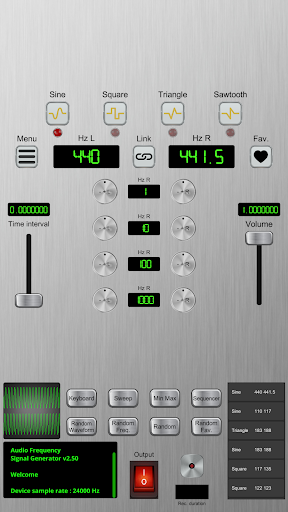
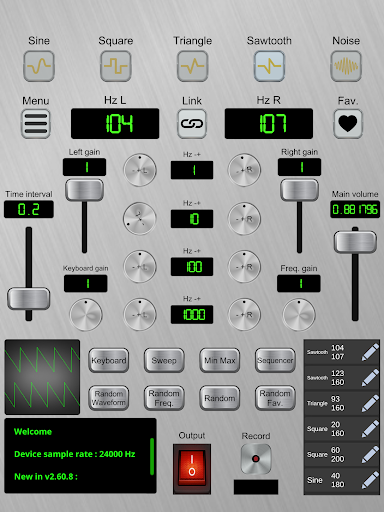
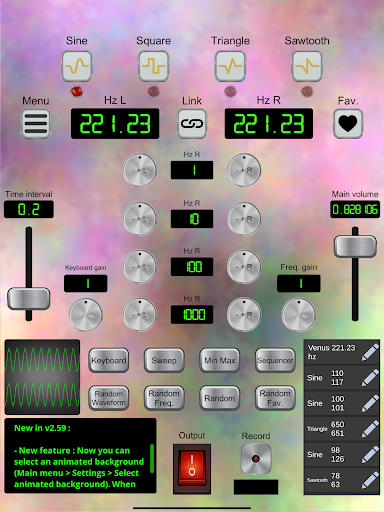
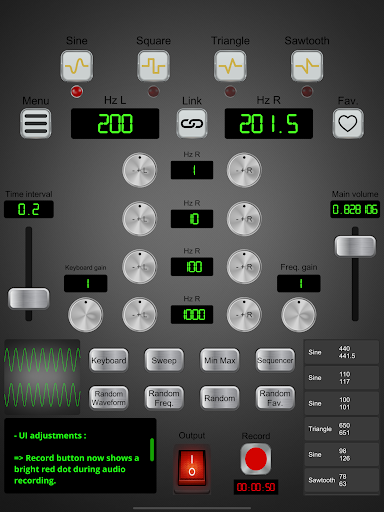
สำรวจและบันทึกความถี่ binaural 🎧🎚🎛⏺📲
ตัวอย่างการใช้งาน:
- การทดสอบเสียง
- Binaural Beats ผ่อนคลาย / บำบัด (www.oniricforge.com/binaural-beats) ฟรี - การสุ่มตัวอย่างเสียง
บนหน้าเว็บต่อไปนี้คุณสามารถค้นหาความถี่ที่น่าสนใจที่คุณสามารถสร้างได้ด้วยแอป:
https://www.oniricforge.com/frequency-list/
BR> นี่คือคำอธิบายที่ครอบคลุมของแอพ:
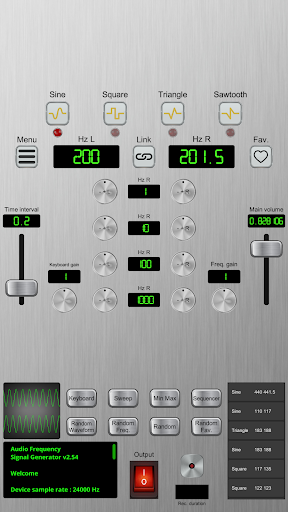
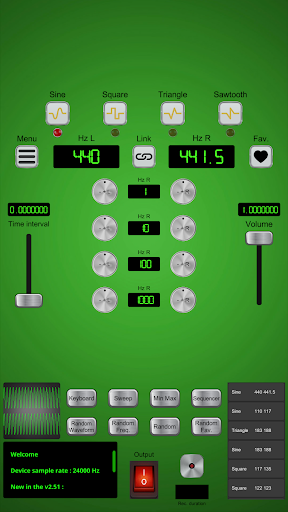
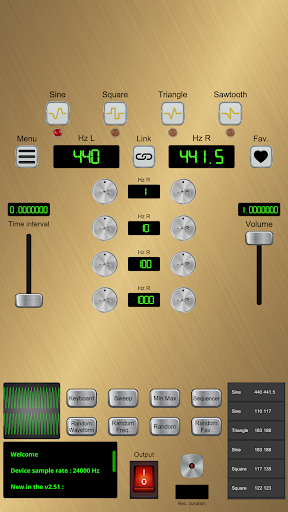
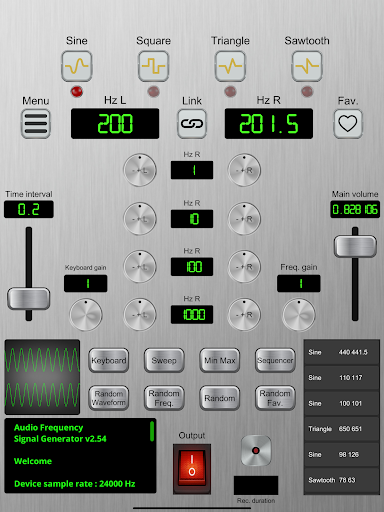
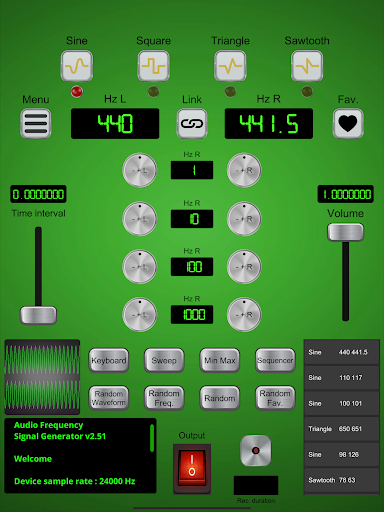
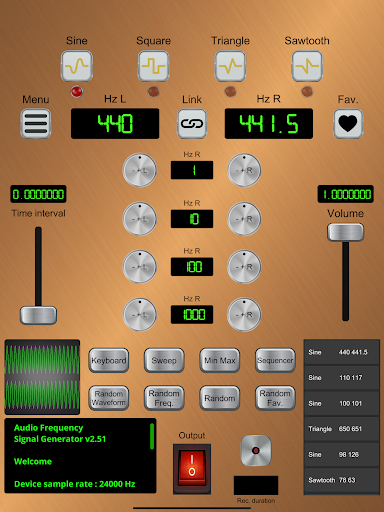
เครื่องกำเนิดสัญญาณความถี่ binaural
0-20 ช่วง KHZ (สามารถขยายได้ถึง 40 kHz คุณสามารถปรับช่วงผ่าน "นาที แม็กซ์ "ปุ่มหรือผ่านการตั้งค่าในแอป: เมนูหลัก> การตั้งค่า> เปลี่ยน Min / Max Freq.)
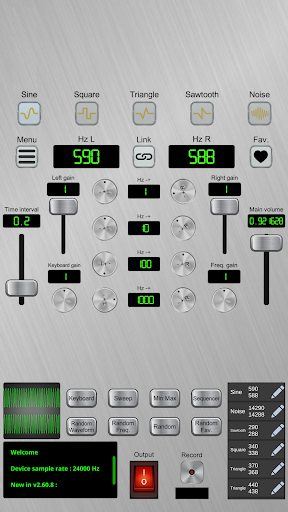
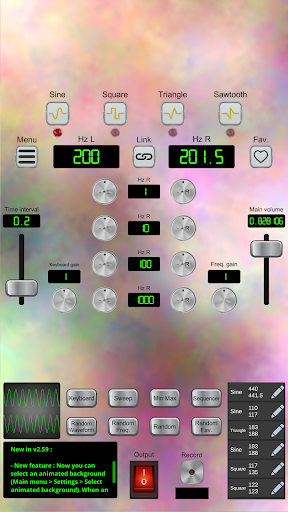
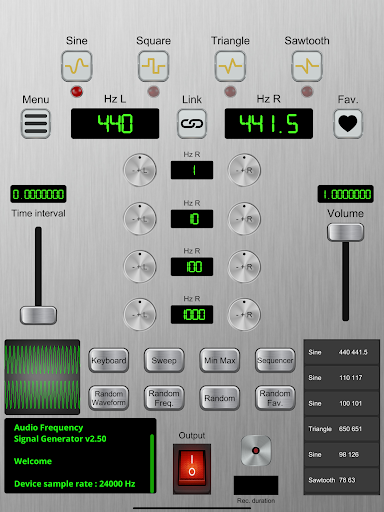
5 รูปแบบรูปแบบ: ไซน์, สแควร์, สามเหลี่ยม, ฟันเลื่อย, เสียงรบกวน
> รูปคลื่นปัจจุบันจะปรากฏบนออสซิลโลสโคป
สองความถี่ที่ปรับได้: ซ้ายขวา
สำหรับแต่ละด้านคุณมีลูกบิด 4 อันที่ช่วยให้คุณปรับแต่งความถี่ที่เกี่ยวข้อง: - 1 hz , - 10 hz, - 100 hz, - 1,000 hz (จำนวนที่ปรับได้)
เพื่อเพิ่มความถี่ผ่านปุ่มที่กำหนดคุณเพียงแค่ต้องปัด R ขวาหนึ่งครั้งจากลูกบิดที่เกี่ยวข้องแล้วค่าความถี่เพิ่มขึ้นอย่างต่อเนื่อง (ปรับเวลารอระหว่างการเปลี่ยนแปลงแต่ละครั้งผ่านตัวเลื่อนซ้าย) จนกว่าคุณจะปล่อยนิ้วของคุณ
เพื่อลดความถี่มันเป็นหลักการเดียวกันยกเว้นคุณปัด ลงหรือซ้าย
คุณสามารถปรับความถี่ได้ด้วยการคลิกที่ค่า
คุณสามารถลิงค์การเปลี่ยนแปลงความถี่ซ้ายและขวา (ผ่านปุ่ม "ลิงก์" ซึ่งอยู่ระหว่างซ้ายและขวา ค่าความถี่)
ความถี่ที่เหลือและความถี่ที่ถูกต้องล่าสุดรูปแบบของคลื่นเวลารอและปริมาณจะถูกจดจำในอุปกรณ์
คุณสามารถบันทึกความถี่ FAV ของคุณ: เพื่อเพิ่มชุดความถี่ปัจจุบัน และรูปแบบของคลื่นปัจจุบันไปยัง FAVs คลิกที่ปุ่ม "หัวใจ" ที่ด้านขวาของหน้าจอ
FAVS สามารถเลือกได้จากรายการที่ด้านล่างขวาหรือจากเมนูหลัก ("ความถี่ที่ชื่นชอบ ").
คุณสามารถส่งออก / นำเข้าชุดความถี่และรูปคลื่นที่คุณชื่นชอบ: จากเมนูหลักคุณมี" ส่งออกความถี่ที่ชื่นชอบ ตัวเลือก "และ" นำเข้าความถี่ที่นำเข้า " ไฟล์ที่ส่งออกเป็นฐานข้อมูล SQLite3 ปกติ ตัวอย่างเช่นคุณสามารถใช้เบราว์เซอร์ฐานข้อมูล SQLite เพื่อแก้ไขรายการความถี่ที่คุณชื่นชอบก่อนนำเข้า (เมนูหลัก> นำเข้าความถี่ที่ชื่นชอบ)
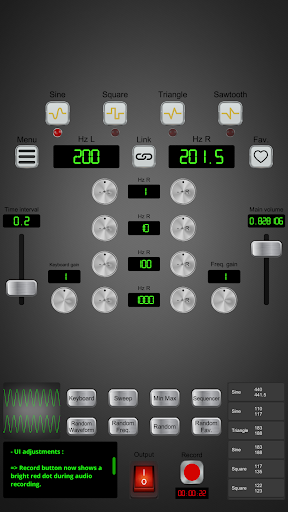
เพื่อบันทึกเอาต์พุตเสียงคลิกที่ปุ่มบันทึกที่ด้านล่างของ หน้าจอ. ปุ่มดังกล่าวจะกลายเป็นปุ่มหยุดและตัวจับเวลาเริ่มทำงาน
เมื่อปุ่มหยุดคลิกแล้วเบราว์เซอร์ไฟล์จะเปิดขึ้นเพื่อให้คุณสามารถบันทึกไฟล์เสียงที่เป็นผลลัพธ์ (รูปแบบ WAV) ไปยังอุปกรณ์ของคุณ
คลิกปุ่มสวิตช์ที่ด้านล่างของหน้าจอเพื่อเปิดใช้งานเสียง / ปิดเสียง
คุณสามารถใช้สวิตช์นี้ในขณะที่บันทึกเซสชันของคุณ
เครื่องเลื่อนระดับเสียงหลักจะปรากฏบน ขวาของหน้าจอ
คุณยังมีสไลเดอร์ได้รับ
ปุ่มสุ่ม: "สุ่ม freq" (ความถี่แบบสุ่ม), "สุ่ม" (ชนิดของคลื่นแบบสุ่มและความถี่), "แบบสุ่ม fav." (ชนิดของคลื่นแบบสุ่มและความถี่ในหมู่รายการโปรด)
การกวาดเสียง:
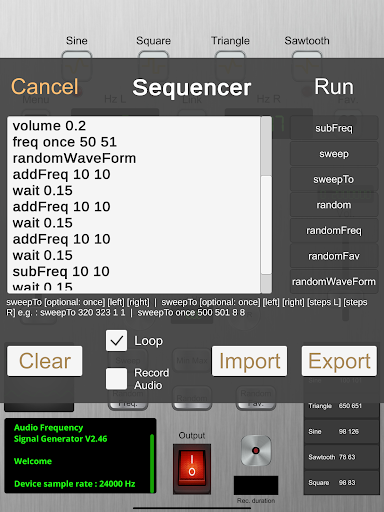
คุณสามารถเรียกเอฟเฟกต์การกวาด binaural (ผ่านปุ่ม "กวาด")
คุณสามารถปรับ ความถี่เริ่มต้นและสิ้นสุด (สำหรับทั้งช่องทางซ้ายและขวา) รวมถึงจำนวนของ Hz ระหว่างการเปลี่ยนแปลงความถี่แต่ละรายการ
ตัวเลือกการวนซ้ำและมิเรอร์ที่มีอยู่
เอฟเฟกต์นี้ใช้ช่วงเวลา ( แถบเลื่อนด้านซ้าย) เพื่อกำหนดเวลารอระหว่างการเปลี่ยนแปลงความถี่แต่ละครั้ง
คุณสามารถเปลี่ยนความถี่ในระหว่างการกวาด
คุณสามารถหยุดการกวาดได้ตลอดเวลาโดยคลิกอีกครั้ง บนปุ่ม "กวาด" (ซึ่งเป็นสีเขียวตราบใดที่เอฟเฟกต์การกวาดกำลังทำงาน) หรือโดยการรีเซ็ตเสียง (เมนูหลัก> รีเซ็ตเสียง)
หมายเหตุ: ฟังก์ชั่น "ความถี่ที่เชื่อมโยง" ถูกข้ามแต่ละครั้ง เอฟเฟกต์การกวาดกำลังทำงาน
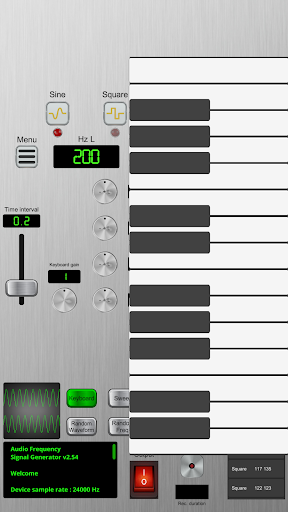
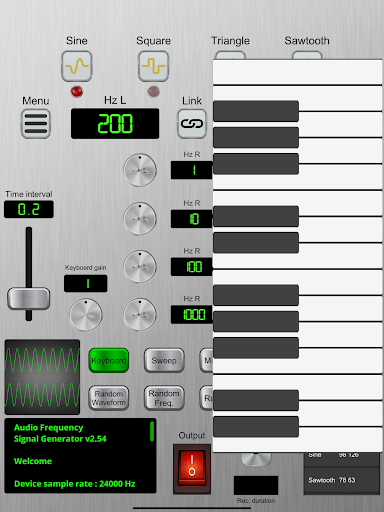
คีย์บอร์ด:
- การแตะที่ง่ายบนปุ่ม "แป้นพิมพ์": แป้นพิมพ์โพลีโฟนิก
- กดปุ่มยาวบนปุ่ม "แป้นพิมพ์": โมโนโฟนิก แป้นพิมพ์
คุณสามารถควบคุมได้ l แป้นพิมพ์เพลงบันทึกที่ได้รับผ่านปุ่ม "แป้นพิมพ์กำไร"
ในบันทึกย่อสุดท้ายโปรดระวังด้วยการควบคุมระดับเสียง
เพลิดเพลินไปกับ!
- Smaller application size.
- Bug fixes.




9Apps 4.9