
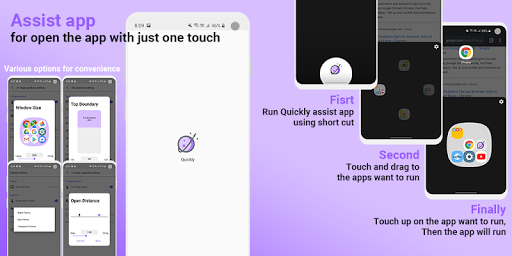
Быстро - Помогите приложение для Launcher
Ранее, для запуска приложения, вам пришлось пройти через следующий процесс и несколько раз коснуться несколько раз.
1. Нажмите кнопку HOME
2. Откройте ящик
3. Проведите пальцем влево и вправо, чтобы найти приложение, которое вы хотите запустить
4. Нажмите на приложение, чтобы запустить
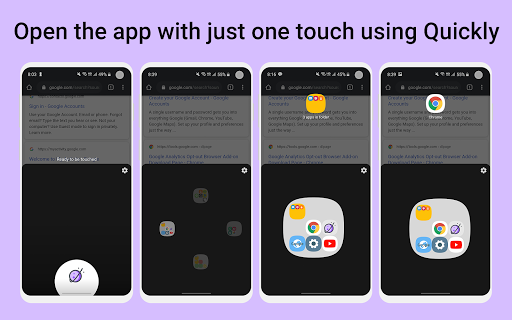
быстро другой. Вы можете запустить приложение с одним или двумя прикосновениями.
1. Активируйте Advent App.
2. Прикосновение и нажмите на приложение, которое вы хотите запустить.
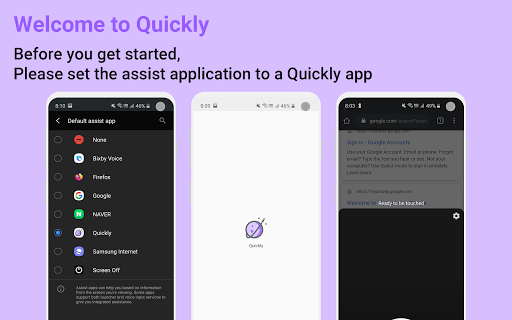
* Перед началом начнете, измените приложение Assuit, чтобы быстро в настройках приложения по умолчанию.
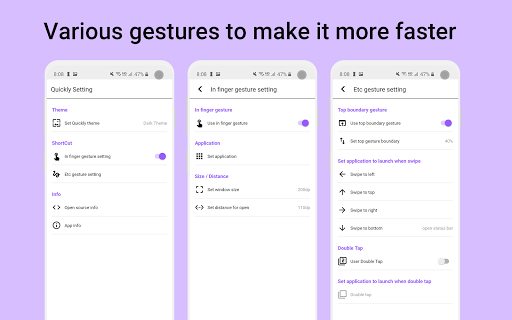
Жесты, которые могут быть выполнены, разделены на две категории.
1. В жестге пальца: после активации приложения Assist, если вы прикоснитесь к расположению приложения, вы хотите запустить после первого прикосновения в области жесткого приложения, приложение запустится.
2. etc Gesture: После активации приложения Assist, если вы прокрутите вверх, вниз, влево или вправо в верхней границе, или дважды нажмите другое место, приложение, которое вы хотите запустить, будут запущены.
Быстро настройки информации
# установить быструю тему
активировать приложение Assist, выбрав из по умолчанию, темных и прозрачных темах.
# Shortcut
# Запустите и запустите приложение, используя жесты.
# info
Проверьте информацию о открытой исходной сети и информация о приложении.
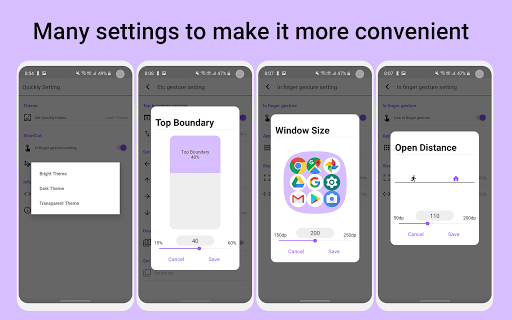
# В настройках жест пальца
Установите параметры приложения, чтобы запустить в палец Граница, размер окна, расстояние перемещения, чтобы открыть окно.
# Etc Gesture Настройка
Установите приложения для запуска при запуске в верхней границе или двойной кран в другом месте.
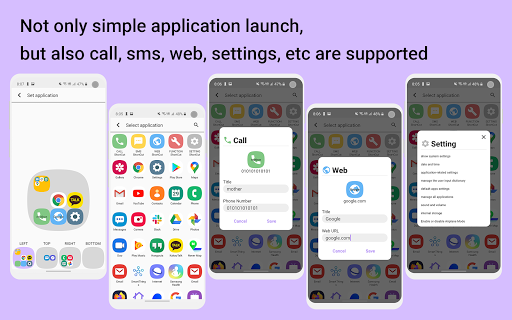
# Тип приложения Для Launch
- SMS напрямую
- Web напрямую
- Функция напрямую (экран выключен / выталкивает строку состояния)
- настройка напрямую
Usability improvements




9Apps 4.9