Последняя Howouse: https://stupidbeauty.com/blog/article/1879/
phoneasasoundbox: Сделайте свое устройство Android Работать как динамик вашего компьютера, не нужно подключать кабель, не нужно покупать Bluetooth Спикер
2 Введение
AndroidAsoundbox, это приложение для утилиты. Он может передавать звук, который в настоящее время играет ваш компьютер на ваше устройство Android, и сделать ваше устройство Android работать как динамик вашего компьютера. Так что, вам не нужно покупать какие-либо дополнительные докладчики.
5 Как использовать
Следуйте этим шагам:
1. Напустить приложение Android AaaxsoundPlayer, он получит и играет Звуковой звук; Играйте в мультимедийные файлы на своем компьютере нормально.
теперь мы объясняем шаги один за другим.
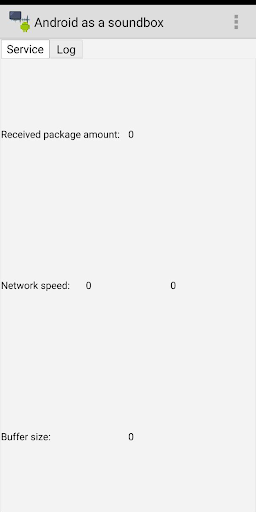
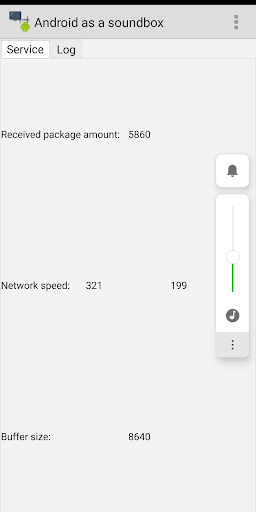
5.1 Запустить приложение Android AaaxSountPlayer
Самая последняя версия программы Comptuer может обнаружить, что Android Программа автоматически, поэтому вам не нужно помнить и ввести IP вручную. Но автоматическое открытие может потерпеть неудачу, и вам все равно нужно сделать это вручную, когда это произошло. Таким образом, проверьте IP вашего телефона в случае сбоя.
Откройте страницу настроек WLAN вашего телефона, проверьте IP-адрес вашего телефона.
Как вы можете видеть в Изображение выше, текущая сеть телефона называется «Chinanet-999», а IP-адрес «192.168.2.100». Помните этот IP-адрес, нам нужно будет ввести этот IP в компьютерной программе.
Нажмите значок запуска AaaxSoundPlayer на главном экране и начните его.
Пусть она продолжит работать На экране телефона.
5.2 Включить стереосистему в системе Windows
Если вы использовали Windows на вашем компьютере, вам нужно включить стереосистемную смесь функциональность.
Другое ПК Операционные системы не нужно это делать.
Вам нужно только сделать это один раз на каждом компьютере.
Следуйте шагам, раскрытыми в этой статье: https://www.youtube.com/ Смотреть? V = BD3Moklv5se
5.3 Запустите компьютерную программу AaaxSoundemitter
Убедитесь, что ваш телефон и ваш компьютер подключены к той же локальной сети. Если вы использовали домашнюю сеть, они часто будут подключены к той же локальной сети.
Запустите программу AaaxSoundemitter на вашем компьютере. Он еще не подключен к вашему телефону.
введите IP-адрес вашего телефона в поле «приемник IP:». Это должно быть «192.168.2.100» в этом конкретном примере. Он должен был быть введен автоматически, если вы используете последнюю версию.
Перетащите ползунок, чтобы получить оптимальный том. Наиболее часто используемый объем всего на 100%. Вы все еще можете настроить выходной объем вашего телефона. Мы скорректировали объем на 98% на следующем скриншоте.
Выберите правильное устройство мониторинга звука. Мы должны выбрать наиболее подходящее устройство для вас, и вам не нужно его менять. Если вы не слышали звук во время запущенного сеанса, вы можете попытаться изменить устройство, используемое для отслеживания звука вашего компьютера.
Если вы использовали GNU / Linux, вы должны выбрать устройства с помощью «Монитор» в их именах.
Если вы использовали Windows, вы должны выбрать устройства с «стереосистемой» в их именах.
на следующем скриншоте мы не изменили устройство. Таким образом, мы использовали устройство, которое было выбрано автоматически, которое было автоматически, которое было «ALSA_OUTPUT.PCI-0000_00_14.2.Analog-Stereo.monitor».
Нажмите кнопку «Пуск», и звук начнет течь на свой телефон в реальном Время.
Следующий шаг, будет играть в мультимедийный файл на вашем компьютере. И вы бы услышали звук с вашего телефона.
5.4 Воспроизведение мультимедийного файла на вашем компьютере
Теперь вы можете играть в мультимедийный файл на вашем компьютере.
Обратите внимание на ваш компьютер Отказ Воспроизведите свой самый любимый видеофайл с самым фаворитом и начните просмотреть. Ваш телефон будет воспроизводить звук одновременно, так же, как вы подключались к динамике к вашему компьютеру.
Если вы не слышали звук, попробуйте отрегулировать громкость звука вашего телефона и Сделайте это громче.
Это просто так просто. Наслаждайтесь этим, телефон как звуковой коробку.


9Apps 4.9

![How to Use Android Phone as Speaker for PC [via WiFi & USB] screenshot 1](https://i.ytimg.com/vi/tz48B4Mz6Xo/mqdefault.jpg)