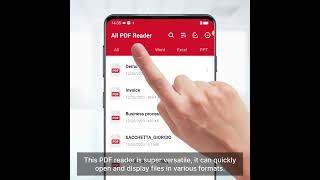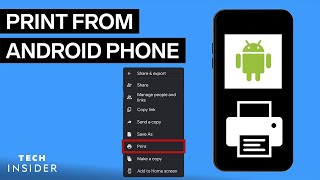

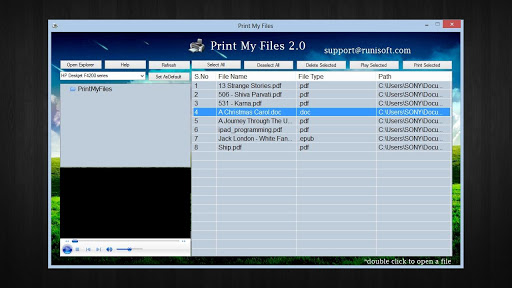
Распечатайте мои файлы могут печатать на любой Wi-Fi или подключенный к подключенному кабелю принтера без проводов. Не все принтеры имеют Wi-Fi Support.henge. Мы создали программное обеспечение, которое может печатать на подключенном кабельном принтере и Wi-Fi. Он поддерживает все разновидности принтера от всех производителей и может печатать с помощью любой модели принтера.
Ниже приведены особенности печати моих файлов:
a) Печать файлов беспроводной связи с использованием Wi-Fi на ПК! Нет проводов вообще.
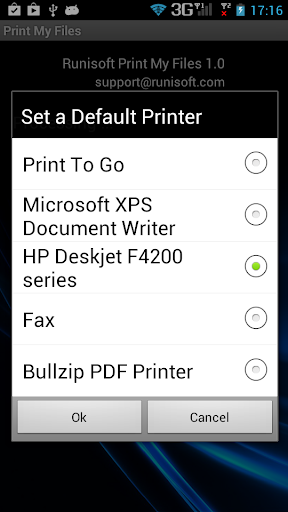
b) Установите / Измените принтер по умолчанию для печати с самого мобильного. C) Печать любого файла с телефона Android.
d) Поддержка для внешней SD-карты. Выберите файлы с телефона или с внешней SD-карты для печати.
E) Поддержка файлов большого размера. F) возобновить поддержку.
g) Предварительный просмотр файлов поддерживается (на сервере). Вы можете даже открыть выбранные файлы перед загрузкой из самого программного обеспечения, чтобы убедиться, что файл правильный.
h) Улучшенный пользовательский интерфейс. например Анимированный прогресс бар
i) ускоряется скорость.
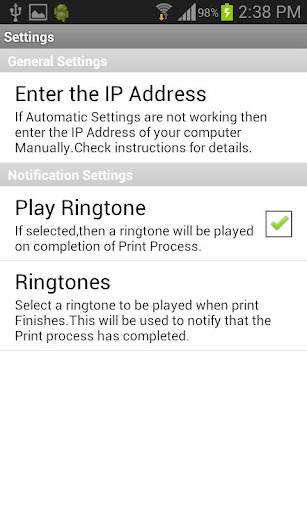
j) Программное обеспечение воспроизводит рингтон для информирования пользователя о том, что печатается инициирована.
Примечание:
a) Распечатать мои файлы Содержит две программы. Программа программы работает на устройстве Android . Вторая программа работает на Windows. Программа Windows может быть загружена с http://sofodroid.com/downloads
b) для работы, телефон Android и сервер Windows должны быть на одном Wi-Fi Сеть.
c) Картинки имеют огромный размер, который выходит из измерений печатных документов. В таких случаях может появиться подсказка для изменения изображения.
Help:
Imp: Брандмауэры могут заблокировать программное обеспечение для System.make. EXE как исключение в вашем брандмауэре.
Шаг 1:
Создание Wi-Fi подключение:
Для подключения через Wi-Fi, ваш компьютер и Телефон должен быть подключен к тому же маршрутизатору, используя Wi-Fi.make, если Wi-Fi ваш телефон включен, и он показывает, что он подключен к сети. Вы можете увидеть статус, нажав на значок Wi-Fi вашего телефона . Лучшая проверка будет, чтобы убедиться, что вы можете просмотреть Интернет как на вашем телефоне, так и к ПК, используя одно и то же соединение маршрутизатора (то же сетевое соединение Wi-Fi).
Шаг 2:
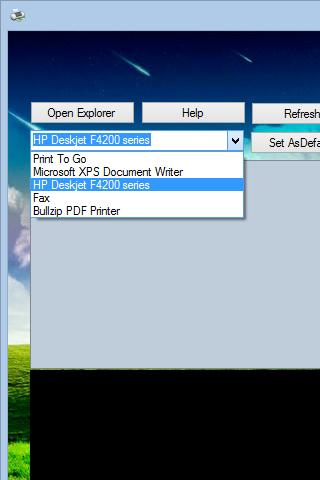
Двойной клик На системном лотке значок «Печать моих файлов» .it находится в правом нижнем углу, где отображается время. Вы получите главное окно. Выберите и установите принтер по умолчанию. Это будет сохранено для дальнейшего использования Также.
шаг 3:
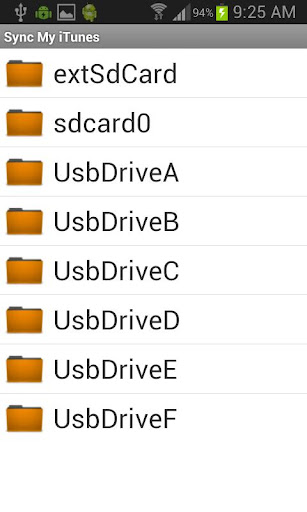
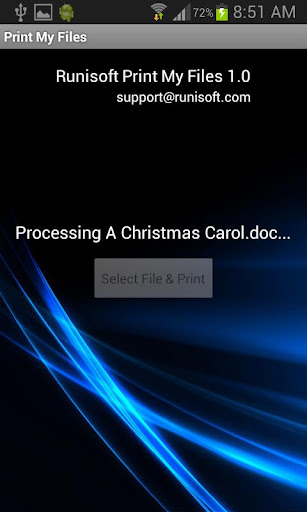
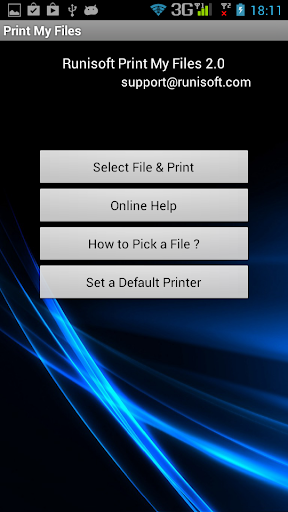
открыть Prin t Мои файлы на вашем телефоне и нажмите «Выбрать файлы и печать». Вы будете отображаться список папок. Папки отображаются из «root» Directory Struction.in. Приказ перейти к фактическому рабочему каталогу, пожалуйста, проверьте « Хранение «Каталог. ИСПОЛЬЗОВАНИЕ КАЧЕМАЯ КАЧАНИЯ« Хранилища »Вы увидите перечисленные диски. (Также проверьте каталог« MNT »)
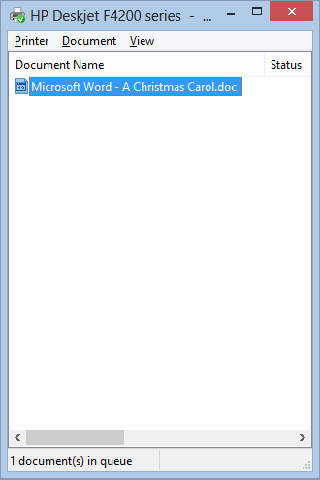
Шаг 4: После того, как файл выбран, он будет автоматически отправлен на принтер.
Примечание. Приложение автоматически сканирует IP-адрес и находит соответствующий IP-адрес компьютера. Если из-за некоторых причин он не может найти IP-адрес, он может быть установлен вручную.
BR> Чтобы установить IP-адрес вручную:
a) Щелкните правой кнопкой мыши на значок системного лотка печати мои файлы. После этого выберите «IP-адрес системы меню« Система ». Это даст вам список всех Доступные IP-адреса доступны.
b) в приложении телефона перейдите к настройкам - приложение IP-адрес.
c) попробуйте вводить IP-адреса один на один. Одна из IP-адреса сделает PON Ection.once Производится успешное соединение, этот IP-адрес запоминается, и в следующий раз соединение будет производиться автоматически.


9Apps 4.9