После подключения к источнику питания, устройства построения сети METZ_CONNECT WLAN. После входа в эту сеть, все доступные точки доступа будут найдены и отображены.
Разрешения для получения местоположения устройства требуется только для отображения подключенного в данный момент точки доступа и использование. Там нет никакого фактического запроса сайта
Обзор экрана:.
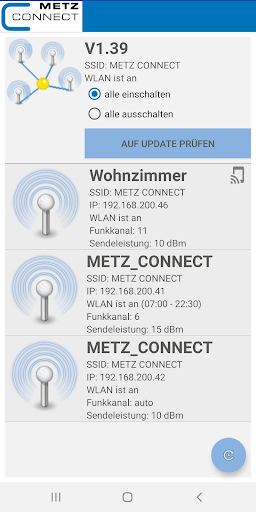
обзорного экрана с отображением всех AP в сети дает следующий раз:
• Версию программного обеспечения: г. B. V1.39 изображения • Кнопка для проверки на обновление программного обеспечения. Проверяется ли доступен на всех устройствах текущей версии прошивки.
• Возможность отключения Wi-Fi на всех точках доступа к той, с которой вы в данный момент подключены. Это будет продолжаться, чтобы обеспечить доступ к устройствам с помощью приложения.
Для каждой точки доступа, отображается следующая информация на экране обзора в состоянии поставки
• Host Name: (. вот сайт АП должен быть введен, например, гостиной). Metz_Connect
• SSID: Metz_Connect (название WLAN -_Network)
• IP: IP - адрес точки доступа (например , 192.168.1.25) от маршрутизатора (например , 192.168.1.25)
• WLAN вкл / выкл
• Радиоканал: г. B. 6
• Одно обслуживание: например, 15 DBM
Detail и Настройка экрана:
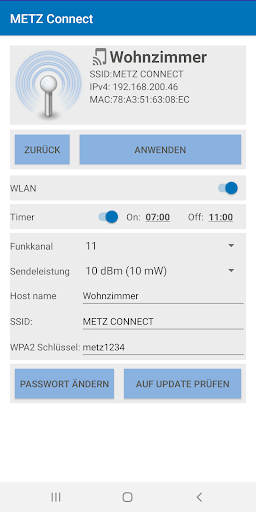
путем выбора, нарезка ТД вы получите на экран детали / настройки. Все стандартные настройки точки доступа могут быть здесь изменены. Для этого требуется пароль, пребут «админы».
На подробно экране отображается в верхней части
• Имя хоста:. Metz_Connect (
• SSID: Metz_Connect (имя Wi-Fi -_netzwerk)
• IPv4: IP-адрес АП , назначенный маршрутизатор (например , 192.168.1.25)
• MAC - адрес: устройство конкретного, уникальный, удостоенный производителем
с помощью кнопки «назад» вы вернетесь на экран обзора.
с кнопкой «Применить» все настройки , сделанные в нижней части принимаются и сохраняются в точке доступа
• Wi-Fi:. Включение / выключение
• Радиоканал: Регулируемый от 1 до 13
• Передача мощность: Регулируемая от 0 до 20dBm (1 и 100мВт)
• имени хоста: Site (например , гостиная)
• SSID:. Желаемое имя WLAN сети, например , маршрутизатор SSID
• ключ WPA2: по крайней мере 8 символов
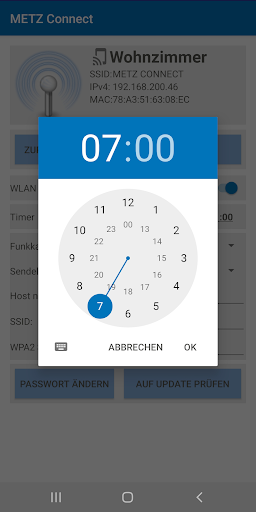
Таймер - Окружение:!.
• On: дневные, когда функция WLAN должна быть включена автоматически
• Off: в дневное время , когда функция WLAN должен быть выключен автоматически.
Примечание по установке:
Это имеет смысл, чтобы постепенно настроить приложение для установки нескольких устройств один за другим приложением:
1. Подключение точки доступа к PoE - коммутатор, как описано выше
2.. Скачать приложение Metz Connect WLAN с помощью Google Play Маркета или Apple Store.
3. Запуск приложения отображается Первые доступные точки доступа.
4. Выбор экрана детализации (пароль «администратор»)
5. Настройка параметров, как описано выше.
Здесь особенно практично, чтобы определить местоположение точки доступа в качестве имени хоста. Это всегда выбирает правильную точку доступа для настройки будущей!
6. Повторяя процесс со следующей AP
Примечание для дальнейшей настройки через веб-интерфейс:
Для конфигурации в профессиональной среде, может потребоваться настроить параметры сети. Для этого, веб-интерфейс OpenWRT может быть использован, который можно назвать с IP-адрес отображается в приложении в любом веб-браузере. Важно, чтобы убедиться, что компьютер или мобильное устройство, используемое для этого одно и то же число IP круг. Это автоматически тот случай, когда он подключен через WLAN или локальную сеть с точкой доступа и таким образом, сервер DHCP (маршрутизатор).
Подробное описание веб-интерфейса можно найти в описании продукта на www.metz-connect.com.




9Apps 4.9