
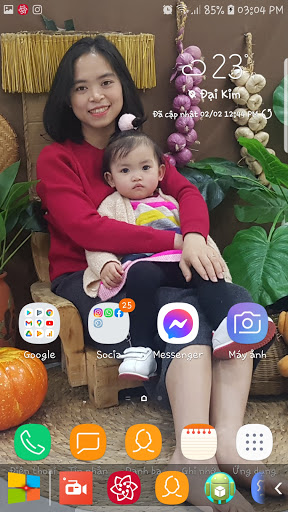
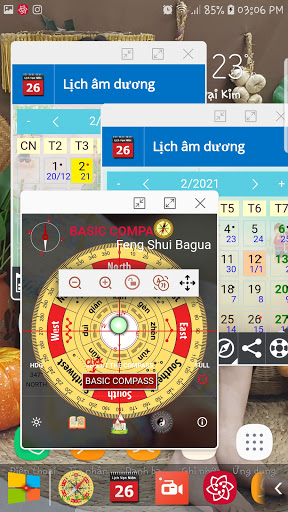
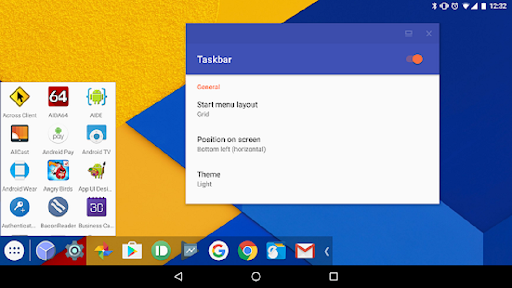
Вы ищете компьютер на настольном компьютере компьютера на вашем Android? Вы любите начальное меню Win Launcher? Проверьте этот компьютерный запуск стиля, доступный для смартфонов Android (TM). Удивите своих друзей с несколькими окнами Windows, как Windows, как Windows Window на вашем Android.
Пуск меню - это панель задач кладет меню «Пуск» и недавний поднос приложения в верхней части экрана, который является доступным в любое время, увеличивая вашу производительность и поворачивая вашу таблетку Android (или телефон ) в реальную многозадачную машину!
MENU MENUS, поддерживает режим рабочего стола Android 10, позволяющий подключить ваше совместимое устройство к внешнему дисплею и запущении приложений в резюме Windows, для ПК, как опыт работы! На устройствах работает Android 7.0+, панель задач также может запустить приложения в Windows Freeform без внешнего дисплея. Без корень не требуется! (См. Ниже для получения инструкций)
Пуск меню «Пуск» также поддерживается на Android TV (Sideloaded) и Chrome OS - используйте меню «Пуск» в качестве вторичного запуска Android App Launcher на вашем ChromeBook, или включите экран NVIDIA на PC Android-питание!
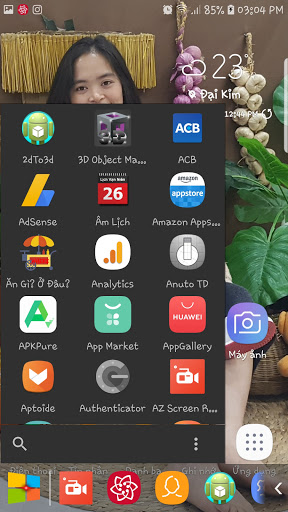
• Меню стартового пуска компьютера Stye - показывает все приложения, установленные на устройстве, настраиваемым в виде списка или как сетка.
• Последние приложения - показывает ваш последний Используемые приложения и позволяют легко переключаться между ними.
• điều hướng dễ dÀng đến các ứng dụng.
• Складное и скрытое - показать ему, когда вам это нужно, скрыть его, когда вы этого не сделаете. Многие различные параметры конфигурации - настройте панель задач, однако, что вы хотите.
• PIN-код любимых приложений или заблокируйте те, которые вы не хотите видеть.
• Разработанные с клавиатурой и мышью.
• 100% бесплатно, И никаких рекламных объявлений.
Desktop Mode (Android 10+, требуется внешний дисплей)
MENU MENU PRUNT Поддерживает встроенную функцию встроенного режима рабочего стола Android 10. Вы можете подключить совместимое устройство Android 10+ к внешнему дисплею и запущению приложений в резюме Windows с интерфейсом Taskbar, запущенной на вашем внешнем дисплее, и существующая установка, все еще работает на вашем телефоне.
Desktop Mode требует USB- Адаптер HDMI (или a lapdock) и совместимое устройство, которое поддерживает выход видео. Кроме того, некоторые настройки требуют предоставления специального разрешения через ADB.
начать, открыть приложение MENU START и нажмите «Режим рабочего стола». Затем просто отметьте флажок, и приложение проведет вас через процесс установки. Для получения дополнительной информации щелкните значок (?) В верхнем правом углу экрана.
Freeform Многократный режим окна (Android 7.0+, без необходимости внешнего дисплея)
Вы запускаете приложения в плавающих окнах FreeForm на устройствах Android 7.0+. Не требуется корневой доступ, хотя устройства Android 8.0, 8.1 и 9 требуют команды оболочки ADB для запуска во время начальной настройки.
Просто выполните следующие действия, чтобы настроить устройство для запуска приложений в режиме Freeform:
1. Установите флажок для «Поддержка Wreeform Window» внутри приложения Taskbar
2. Следуйте инструкциям, которые появляются в всплывающем окне, чтобы включить правильные настройки на вашем устройстве (одноразовая настройка)
3. Перейдите к последним приложениям вашего устройства и очистите все недавние приложения
4. Запустите панель задач, затем выберите приложение, чтобы запустить его в окно Freeform
Для получения дополнительной информации и подробных инструкций, нажмите «Справка и инструкции для режима Freeform» в приложении «Пуск».
использует доступности услуг.
First Up

![Get a Microsoft-Inspired Start Menu on Your Android [How-To] screenshot 1](https://i.ytimg.com/vi/C4C6xMQ5jvs/mqdefault.jpg)



9Apps 4.9