
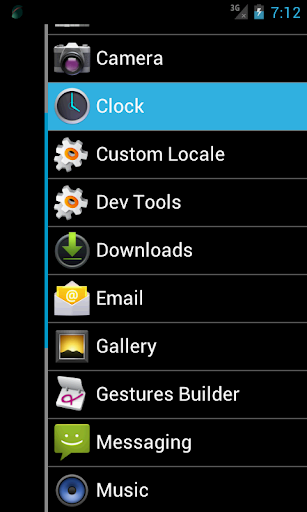
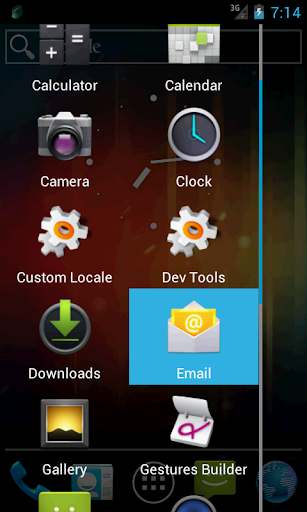
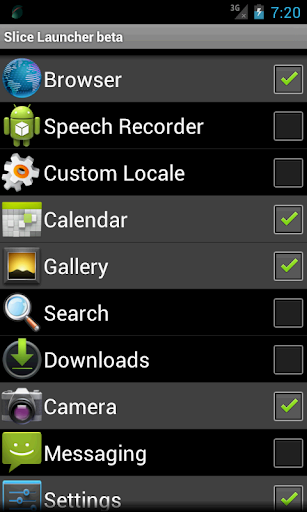
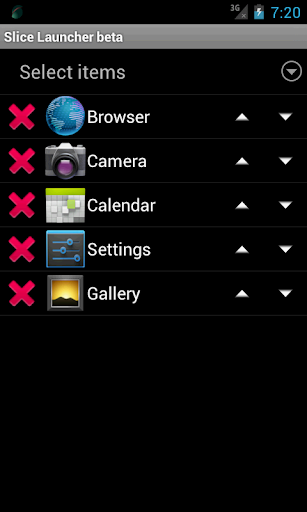
Slice Launcher - это задержка приложения, которая будет управляться путем проведения экрана.
С момента приложения типа наложения вы можете отобразить задержку в любое время.
Как в прошлом, вам не нужно выбрать приложение Возвращая к главному экрану.
[Примечания]
[Примечания]
* Это приложение является бета-версией, рабочие характеристики могут быть значительно изменены во время обновления.
* Если приложение конфликтует, используйте только один Приложение или попытайтесь изменить настройки слота.
* Если проблема возникает в терминале, пожалуйста, попробуйте перезапустить терминал на этот раз слот.
[Особенности]
* Другие приложения, даже если он запускается, запускается, в любое время может отображаться. Br> * Тип лаунчики может увеличить в будущем.
[Инструкция по эксплуатации]
(1) ST, Touch «Управляйте пользовательскими панелями», чтобы открыть пользовательскую панель управления экраном.
(2) Нажмите значок « », чтобы выбрать панель, которая является основой пользовательских панелей.
(3 ) Сделайте различные настройки на экране редактирования пользовательских панелей.
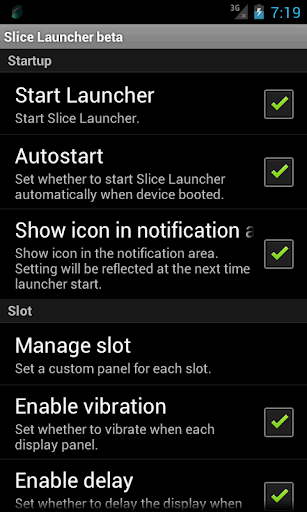
(4) Нажмите на «Пуск запуска», вернуться к первому экрану.
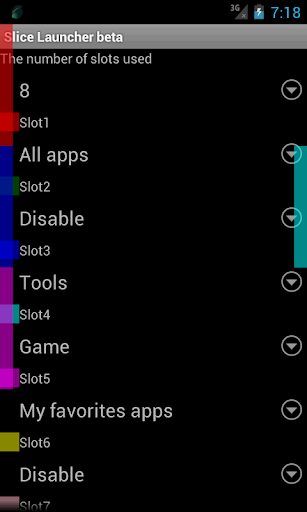
(5) Нажмите «Управление слотом», чтобы открыть Экран управления слотом.
(6) Установите количество используемых слотов.
(размер и местоположение слотов будут автоматически изменяться с помощью номера слота, который вы устанавливаете.)
7) Назначьте пользовательскую панель на любой слот.
(левая сторона экрана - это нечетное слот, правая сторона экрана даже слот.)
(8), касаясь экрана как Внутри от края слота, в котором был установлен экран, будет отображаться установка.
(9) слайдер будет отображаться на прикосновении. Слайдер перемещается с помощью Swiping.
(10) Выбранный пункт меню, который вы хотите, и отпустите палец над элементом.
* Improved UI.
* Fixed several problems.


9Apps 4.9