
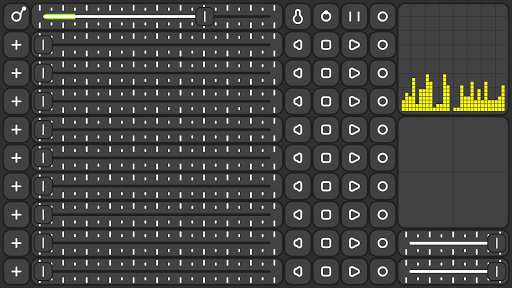
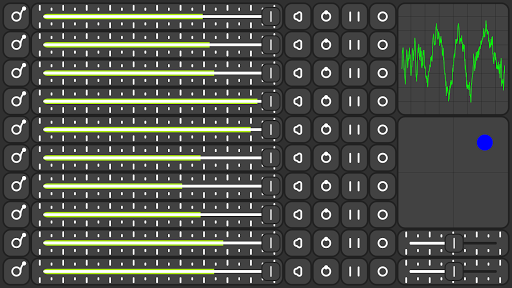
Это приложение предназначено для живого перемешивания до двух аудиоугольников.
Подключите наушники или звуковую систему с помощью устройства AUX, чтобы услышать высококачественный звуковой микс.
Для смешивания звуковых дорожек следуйте инструкциям по шагам. :
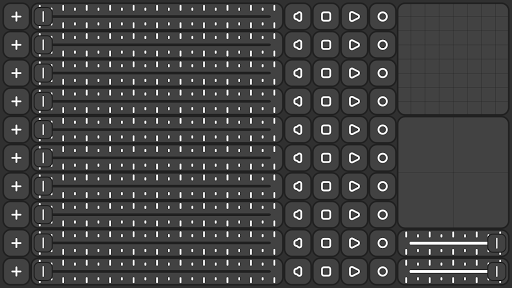
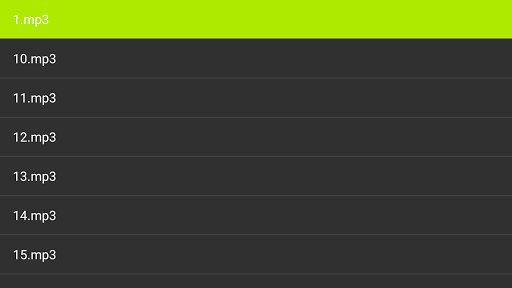
1) Вначале выберите аудиофайл из списка, чтобы щелкнуть левой стороной плюс кнопку для этой дорожки. Аудиофайл должен быть в формате «.mp3» или «.wav».
2) после выбора аудиофайла из списка теперь трек готов к воспроизведению аудиофайла.
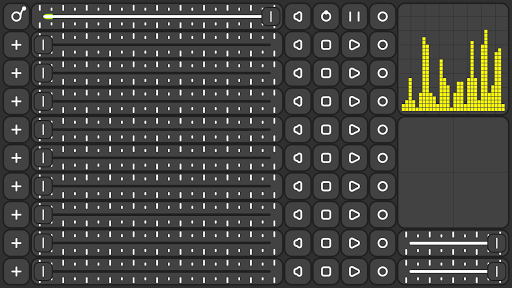
3) Далее, чтобы запустить Audio Track просто нажмите кнопку «Пуск», расположенную во втором положении правой стороны от ползунка.
4) Следующее, чтобы увеличить громкость, просто перетащите большой палец слева направо.
5) Далее, чтобы изменить баланс Левая и правая сторона просто щелкните кнопку громкости, расположенной в первом положении правой стороны от ползунка. Теперь, чтобы настроить баланс, просто перетащите влево или вправо слайдер.
6) Далее, чтобы изменить скорость звуковой дорожки, нажмите ту же кнопку. Теперь, чтобы настроить скорость, просто перетащите слегка ползунка влево или вправо.
7) Далее, чтобы изменить высоту звуковой дорожки, нажмите ту же кнопку. Теперь, чтобы настроить шаг, просто перетащите слегка ползунка влево или вправо.
8) Далее Чтобы изменить громкость звуковой дорожки, нажмите ту же кнопку. Теперь, чтобы настроить громкость, просто перетащите левый палец ползунка или вправо.
9) Далее, чтобы приостановить аудиорегуляцию Нажмите кнопку паузы, расположенную в третьей положении правой стороны из ползунка.
10) Далее, чтобы играть Audio Track Нажмите ту же кнопку.
11) Теперь, чтобы остановить звуковую дорожку, щелкните кнопку LOOP, расположенной во второй положении правой стороны из ползунка.
12) Теперь для сброса данных контроллера аудиокагурирования нажмите «Сброс» Кнопка, расположенная в четвертом положении правой стороны от слайдера.
13) Теперь следуйте инструкциям из «1» до «12» для других аудиодорожков.
14) Теперь смешайте все выбранные и загруженные аудиодорожки.
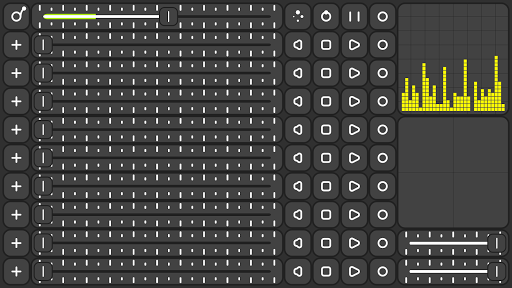
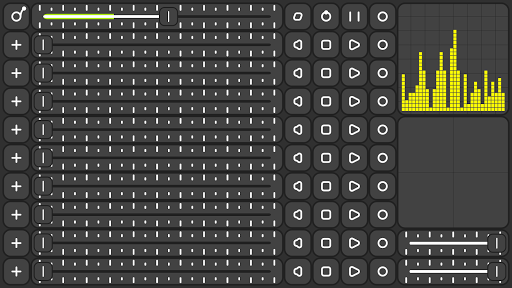
15) Далее, чтобы изменить аудио визуализатор просто нажмите на него, расположенный в верхнем правом углу.
16) Далее, чтобы изменить эффект звука, просто нажмите и перетащите палец на панель управления звуком эффекта, расположенной под аудиовизуализатором. ,
17) Далее, чтобы изменить громкость звука, просто перетащите главный звуковой эффект ползунка влево или вправо, расположенный под аудио. Панель управления эффектом.
18) Следующее изменение громкости смешивания звука Просто перетащите мастер-ползунок влево или направо, расположенные ниже регулятора громкости основного звукового эффекта.
19) Чтобы изменить аудиофайл любой звуковой дорожки в запуске Время просто нажмите кнопку музыки, которая изменяется с кнопки PLUS после выбора первого аудиофайла и выберите аудиофайл из списка. Теперь новый аудиофайл будет воспроизведен после остановки и запуска трека.
20) Давайте наслаждаться своим собственным аудиометиком.
Спасибо.


9Apps 4.9