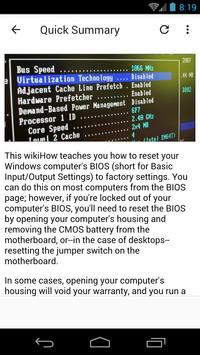
Мы предоставляем вам простые шаги для сброса вашего PC / MAC BIOS.
Это руководство подробно описано, как вы можете сбросить BIOS (или CMOS) в настройки по умолчанию. Это руководство относится независимо от версии Windows, вы в настоящее время установили на вашем компьютере: XP, Vista, 7, 8, 8.1andWindows 10.
Вы можете следовать инструкциям из этого руководства для большинства крупных производителей компьютеров: Dell, HP , ASUS, Acer, Lenovo, Toshiba, Samsung, Toshiba, Samsung и многое другое.
Очистка CMOS на материнской плате сбросит ваши настройки BIOS к их заводским настройкам, настройкам, которые приняли решение материнской платы, были теми, которые большинство Люди будут использовать.
Ваш компьютер хранит настроек низкого уровня, такие как системные временные и аппаратные настройки в его CMOS. Эти настройки настроены в меню настройки BIOS. Если вы испытываете проблему совместимости оборудования или другую проблему, вы можете попробовать очистить CMOS.
Очистка CMOS сбрасывает ваши настройки BIOS обратно на их заводские настройки по умолчанию. В большинстве случаев вы можете очистить CMOS из меню BIOS. В некоторых случаях вам, возможно, придется открыть дело вашего компьютера.
Одной из причин очистки CMOS - помочь устранить неполадки или решить определенные проблемы с компьютером или проблемы совместимости оборудования. Много раз простой сброс BIOS - это все, что вам нужно, чтобы получить, казалось бы, мертвый компьютер обратно и запустить.
Вы также можете очистить CMOS для сброса пароля BIOS или системного уровня, или если вы делали Изменения в BIOS, которые вы подозреваете, теперь вызвали какую-то проблему.
Ниже приведены три очень разные способы очистить CMOS. Любой один метод так же хорош, как и любой другой, но вы можете найти один из них проще или любой проблемой, возможно, может ограничить вас очистить CMOS определенным образом.




9Apps 4.9