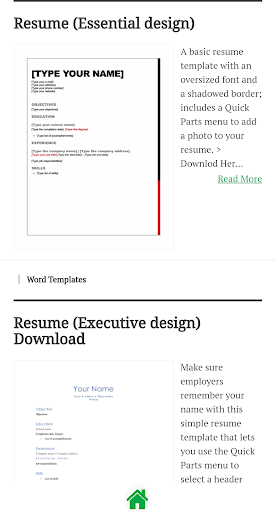
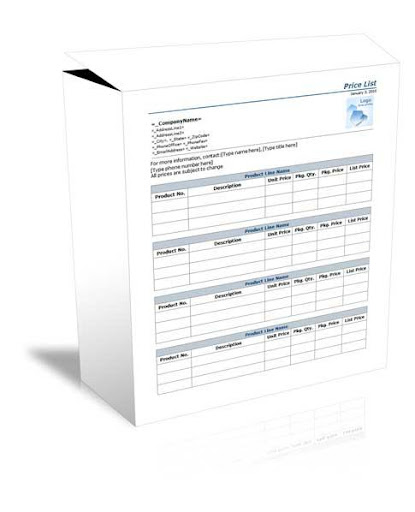


В Microsoft Word шаблоны представляют собой предварительно разработанные документы, которые вы или кто-то другой (например, Microsoft) создают для использования в качестве шаблона для проекта.Шаблон может быть для визитной карточки, брошюры, резюме, презентации ... список можно продолжить.Независимо от этой цели, шаблоны обеспечивают согласованность дизайна, которую любая организация (или отдельная) должна выглядеть профессионально.
Шаблон содержит определенный макет, стиль, дизайн и иногда поля и текст, которые являются общими для каждого использования этого шаблона.Некоторые шаблоны так полны (например, визитные карточки), вам нужно только изменить имя человека, номер телефона и адрес электронной почты.Другие, такие как бизнес -отчеты или брошюры, могут потребовать, чтобы все было изменено, кроме макета и дизайна.
Как только вы создаете шаблон, вы можете использовать его снова и снова.Помните, что, когда вы открываете шаблон, чтобы запустить проект, вы сохраняете проект как другой тип файла, такой как основной формат Word, для редактирования, обмена, печати и многого другого.Файл шаблона остается прежним, если вы не захотите изменить его (подробнее об этом позже)
Как изменить шаблон Microsoft Word
Вы можете изменить цвета, шрифт, фотографиилоготип и все остальное в этом шаблоне.Если вы не выбрали брошюру интернет -кафе, пожалуйста, сделайте это сейчас.Прежде чем внести какие -либо изменения, продолжайте и сохраните этот шаблон с новым именем файла.
1.Если вы следите за обычными процедурами экономии документов (и вы можете здесь), вы выбираете File & gt;Сохранить как & gt;Компьютер & GT;Просматривать.Затем перейдите в применимую папку и дайте шаблону новое имя.
2.Помните, что после того, как вы нажмете стрелку вниз, рядом с Save As Type в окне ввода и выберите шаблон Word (*.dotx) из списка (и, конечно, изменяйте имя в поле «Имя файла»), Microsoft автоматически помещаетФайл в собственной папке шаблона.
3.После сохранения в виде шаблона закройте файл.
4.Теперь откройте это снова.Обратите внимание, что это не в указанной вами папке.Не паникуйте.Перейдите к C: Users WONCOMENT DOCUMENTIONS SUMING OFFORE STAPLATES, и ваши пользовательские шаблоны там.Выберите тот, который вы только что сохранили из списка, и откройте его.
5.Измените разделы на новом шаблоне, который будет находиться на каждой брошюре, такой как логотип или контактная информация.Затем сохраните его как шаблон снова, нажав Ctrl S. Он сохранит в том же месте.
6.Затем заполните всю другую информацию и сохраните ее - на это время, как документ, чтобы вы могли распечатать ее или поделиться ею с другими.





9Apps 4.9