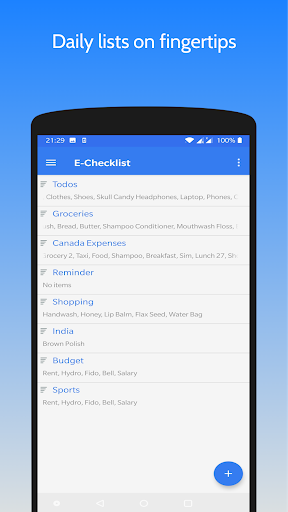
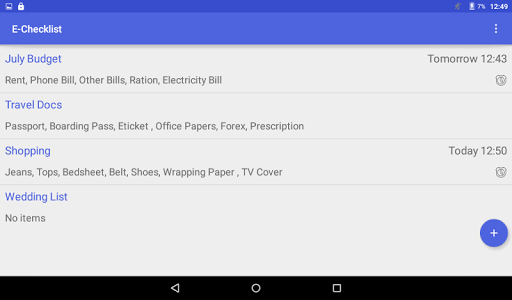
Контрольный список приложение, чтобы держать вещи под рукой. Это помогает вам в повседневных задачах и управлении списком дел. Это простое и удобное приложение, которое поможет вам не сбиться с пути.
Что оно позволяет вам делать:
-------------------- ------------------
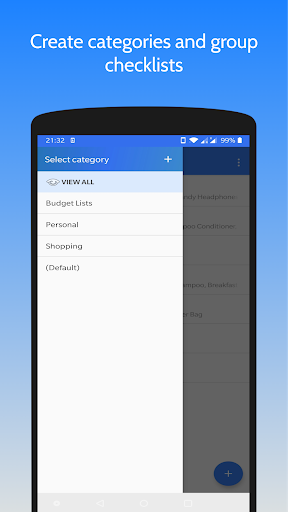
• Создание, изменение, удаление контрольных списков
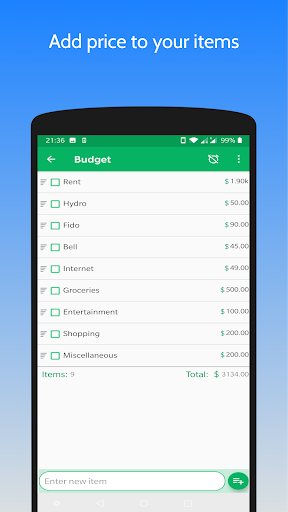
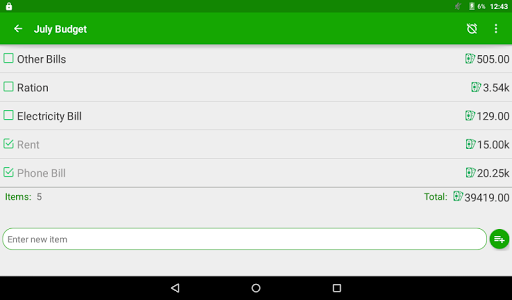
• Создание списка бюджета путем добавления столбца цен
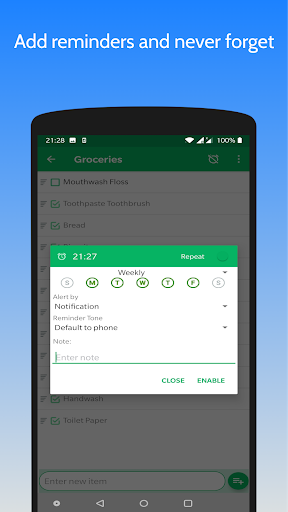
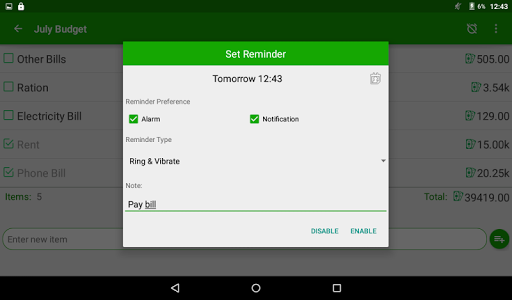
• Добавить напоминание в контрольный список
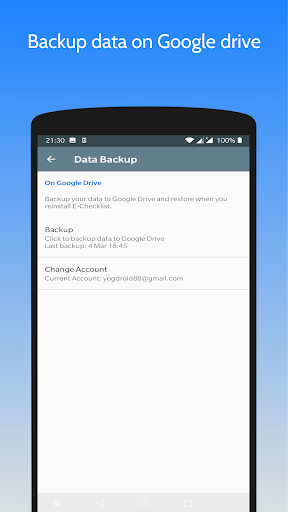
• РЕЗЕРВНОЕ КОПИРОВАНИЕ данных на Google Диске и ВОССТАНОВЛЕНИЕ при переустановке приложения
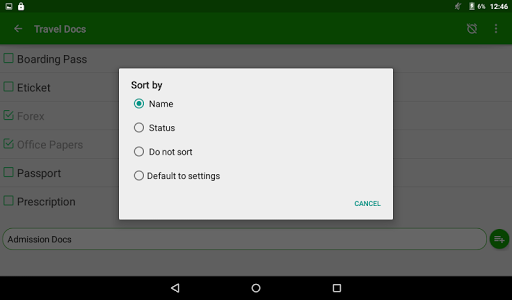
• Параметры автоматической и ручной сортировки для удобного поиска
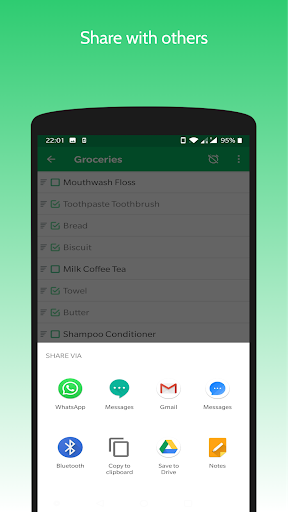
• Поделиться контрольным списком в виде текстового сообщения и преобразовать его в контрольный список с помощью функции импорта
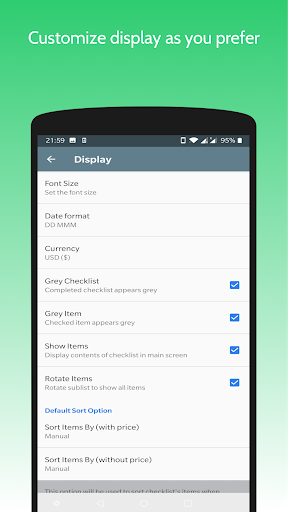
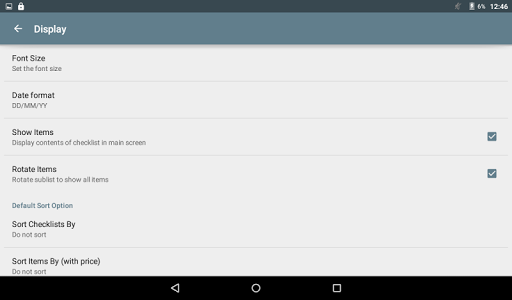
• Настроить шрифт размер, формат даты, сигнал будильника и многое другое из «Настройки»
• Дублировать контрольный список
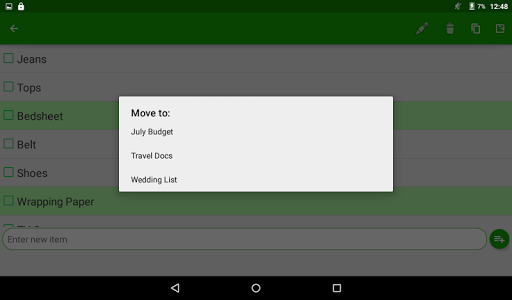
• Копировать или перемещать элементы из одного контрольного списка в другой
• Переименовывать контрольные списки и их элементы
Часто задаваемые вопросы
----------
1. Как переименовать чекисты / элементы?
- Нажмите и удерживайте элемент, выберите значок редактирования вверху и переименуйте.
2. Как удалить выбранные элементы?
- Нажмите и удерживайте нужный элемент, выберите другие необходимые элементы и щелкните значок удаления вверху.
3. Как поделиться контрольным списком?
- Откройте контрольный список, щелкните значок меню. В раскрывающемся меню выберите "Поделиться контрольным списком".
Выберите приложение, которым хотите поделиться. В настоящее время контрольный список доступен в виде текстового сообщения.
4. Как продублировать контрольный список?
- Нажмите и удерживайте контрольный список, чтобы дублировать и выберите значок копирования вверху. Введите новое имя для дублированного списка и нажмите ОК.
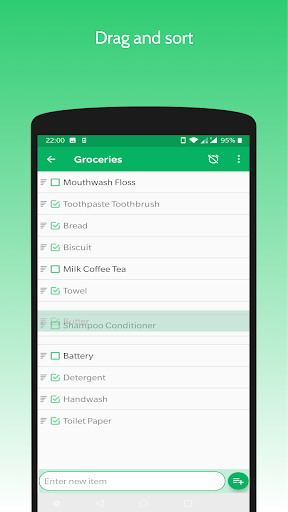
5. Как вручную отсортировать контрольные списки и их элементы?
- Перейдите в меню параметров, нажмите на сортировку, выберите в меню вручную. Теперь значок перетаскивания появится слева в контрольном списке / названии элемента. Нажмите и удерживайте этот значок и перемещайтесь вверх и вниз в нужное положение.
6. Как перемещать или копировать элементы из одного списка в другой?
- Откройте контрольный список, нажмите и удерживайте нужный элемент, а также выберите другие элементы. Затем щелкните значок перемещения или копирования вверху. Выберите целевой контрольный список из меню и нажмите OK ..
7. Как создать список бюджета?
- Создать новый контрольный список с помощью кнопки на главном экране. Привет его меню опций. Выберите Добавить цену. Теперь добавьте товары, они будут поставляться с дополнительной ценой. То же самое можно сделать с существующим контрольным списком.
8. Как сделать резервную копию контрольного списка?
- Перейти на страницу настроек из меню. Перейдите на страницу резервного копирования данных. Нажмите на создание резервной копии. Если вы не вошли в систему, сначала выберите учетную запись и войдите в систему. Если потребуется, предоставьте необходимые разрешения.
9. Как восстановить данные?
- Переустановите приложение, не отключая подключение к Интернету. Войдите в свою учетную запись Gmail. Вам будет предложено восстановить данные, если ранее была сделана резервная копия.
Пожалуйста, поделитесь своими отзывами. Мы хотели бы услышать ваши отзывы о дальнейшем развитии этого приложения.
Эл. Почта: yogdroid88@gmail.com


9Apps 4.9