
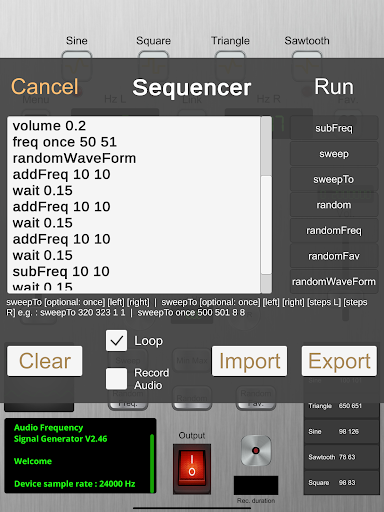
Изучение и запись бинауральных частот. 🎧 🎚 🎛 ⏺ ⏺📲
Примеры использования:
- звуковое тестирование.
- бинауральные удары релаксации / терапии (www.oniricforge.com/binaural-beats). Отбор проб звука.
На следующей веб-странице вы можете найти интересные частоты, которые вы можете создавать с приложением:
https://www.oniricforge.com/frequency-list/ ш> Вот полное описание приложения:.
бинауральные генератор сигналов частоты
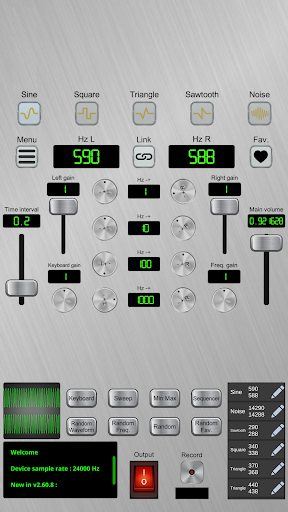
0-20 диапазон кГц (может быть расширен до 40 кГц Вы можете настроить диапазон через «Мин. кнопка Max», или через In-App настройки: Главное меню> Настройки> Изменить мин / макс частота),
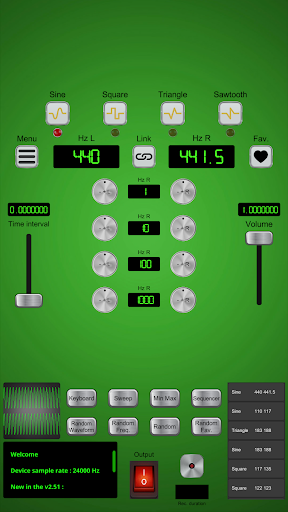
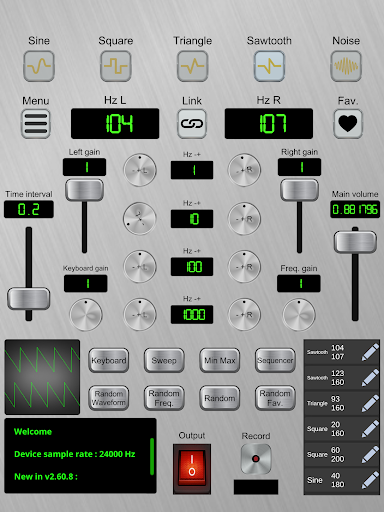
5 видов формы волны:.. синус, квадрат, треугольник, Sawtooth, шум
Текущая форма волны отображается на осциллографе.
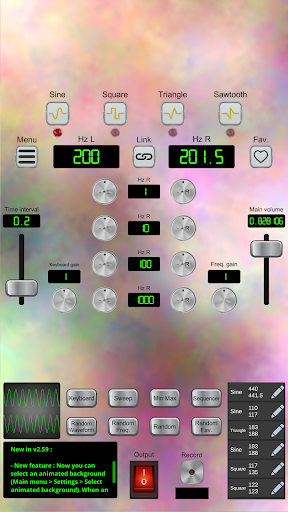
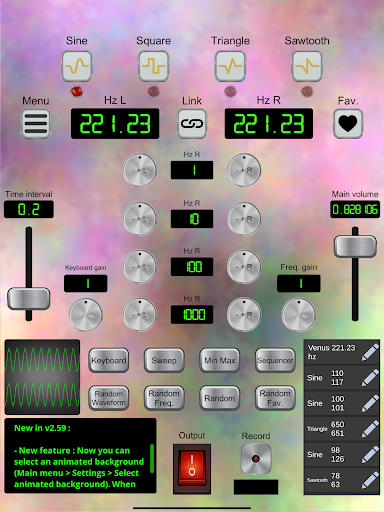
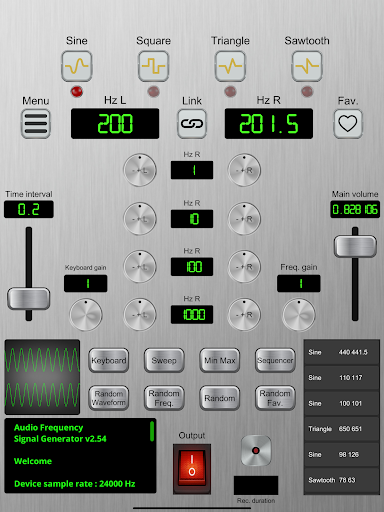
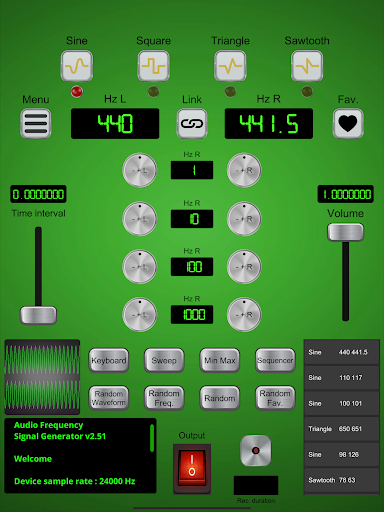
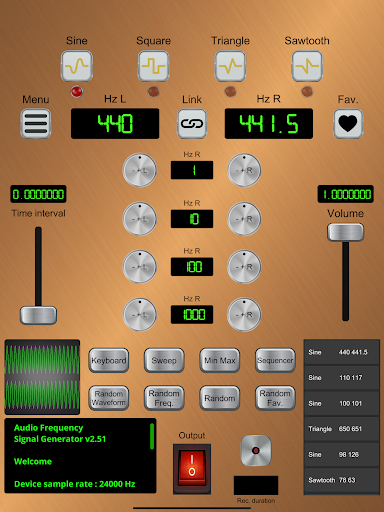
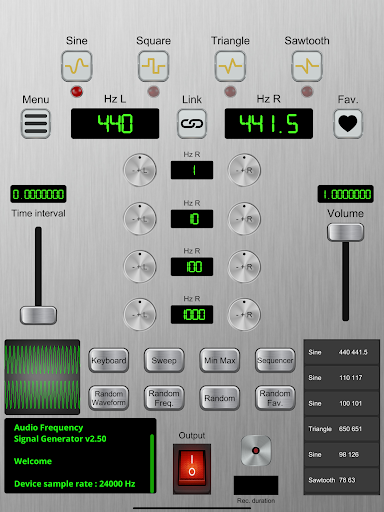
Два регулируемых частота: слева, справа.
Для каждой стороны у вас есть 4 ручки, которые позволяют настроить связанную частоту: - 1 Гц , - 10 Гц, - 100 Гц, - 1000 Гц (регулируемые суммы).
Увеличить частоту через данную ручку, вы просто должны проверить г права один раз из соответствующего регулятора, то значение частоты неуклонно возрастает (настраиваемое время ожидания между каждым изменением через левый ползунок), пока вы не отпустите палец.
Чтобы уменьшить частоту, это тот же самый принцип, кроме красть вниз или налево.
Вы также можете настроить частоту, нажав значение.
Вы можете связать изменения в левом и правой частоте (через кнопку «Ссылка», расположенной между левой и правой. значения частоты)
последний выбран левый и правый частоты, формы волны, время ожидания и объем запоминается в устройстве,
Вы можете сохранить частоты избр:. Чтобы добавить текущий набор частот и форма кривой тока к Favs, нажмите на кнопку «сердце» в правой части экрана.
Favs можно выбрать из списка в правом нижнем углу, или в главном меню ( "Любимые частоты «)
вы также можете экспортировать / импортировать свои любимые наборы частот и сигналов:. в главном меню, у вас есть» Экспорт любимый frequencie s»и„Импорт любимые частоты“варианта. Экспортированный файл является обычной базой данных SQLite3. Так, например, вы можете использовать SQLite браузер базы данных, чтобы редактировать ваши любимые частоты список перед импортом (Главное меню> Импорт любимых частот).
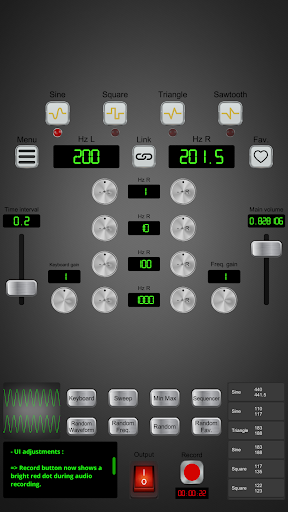
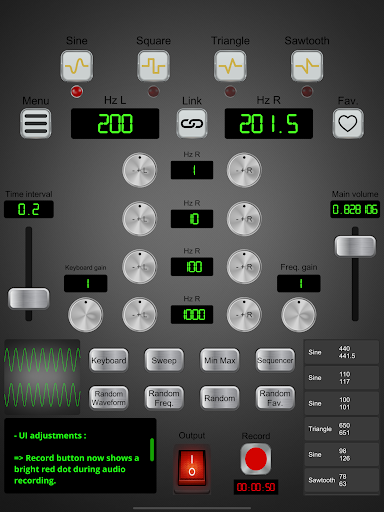
Для записи аудио выхода, нажмите на кнопку записи в нижней части экран. Кнопка становится кнопкой Stop, и запускает таймер.
После нажатия кнопки Стоп нажата, файл открывается браузер, так что вы можете сохранить полученный звуковой файл (в формате WAV) на устройство.
Нажмите кнопку «Переключить» в нижней части экрана, чтобы активировать / отключить звук.
Вы можете использовать этот переключатель во время записи вашего сеанса.
Главный ползунок тома отображается на . правая часть экрана
Вы также усиление ползунки
кнопки Random:. "Random Freq." (случайные частоты), «Случайный» (типа случайного сигнала и частота), «Случайные Fav». (Тип случайного сигнала и частота среди фаворитов)
Audio стреловидность:.
Вы можете вызвать бинауральные эффекты развертки (с помощью кнопки «Зачистки»)
Вы можете настроить. начальные и конечные частоты (как для левых и правых каналов), а также количество ГЦ-х между каждым изменением частоты.
варианта
Loop и зеркальной отображением доступны.
Этим эффектом использует интервал времени ( Слайдер слева) Чтобы определить время ожидания между каждым изменением частоты.
Вы можете вручную изменить частоты во время развертки.
Вы также можете остановить развертки в любое время, нажав снова на кнопку «Зачистки» (который зеленый, пока эффект развертки работает), или путем сброса звука (Главное меню> Сброс аудио)
. Примечание: Функции «связанные частоты» обойдена каждый раз Эффект развертки работает.
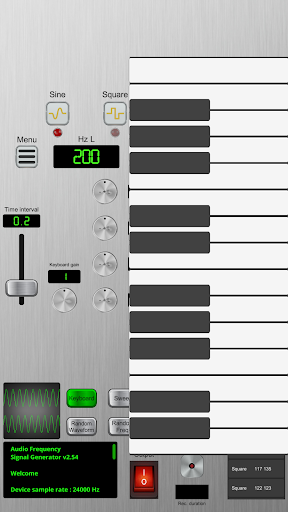
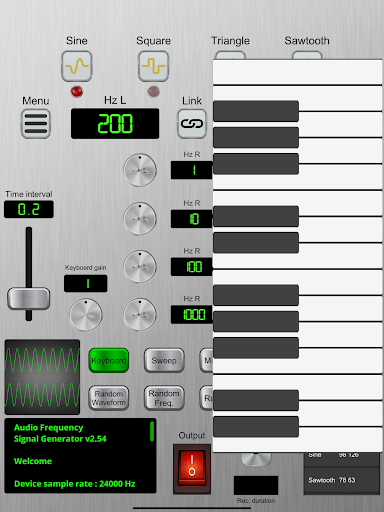
Кнопка «Клавиатура»: Полифоническая клавиатура.
- Длинный Нажмите на кнопку «Клавиатура»: Monophonic клавиатура.
Вы можете конт l Клавиатуры Музыкальные заметки Приручитесь через ручку «Усиливание клавиатуры».
На последней ноте, пожалуйста, будьте осторожны с регулировкой громкости.
Наслаждайтесь!
- Smaller application size.
- Bug fixes.



9Apps 4.9