
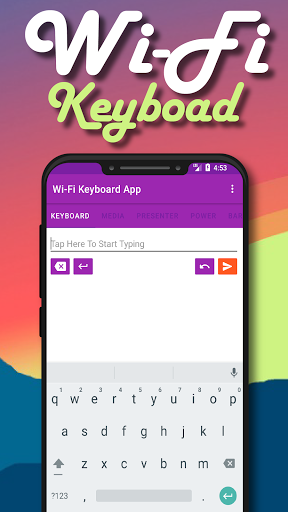
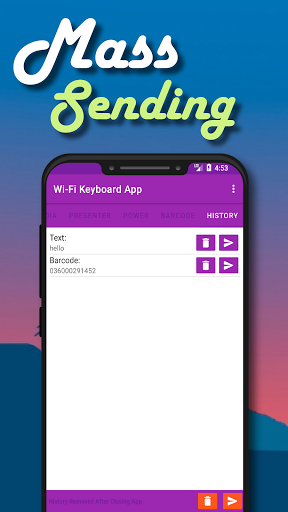
Com este aplicativo, você pode se conectar ao seu computador e usar o telefone como um teclado para enviar texto 📱🖥️
Aqui estão alguns dos recursos de 🔑key:
🥰Send emojis
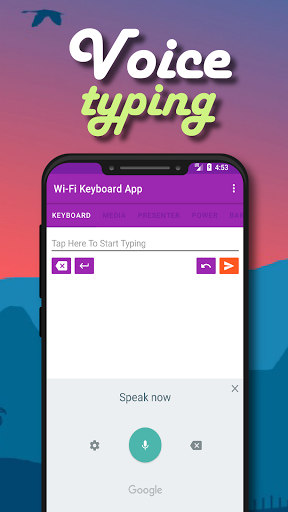
🎤use digitando voz (Dependente do teclado que você instalou como padrão em seu telefone, eu recomendaria usar os comandos do Google Get)
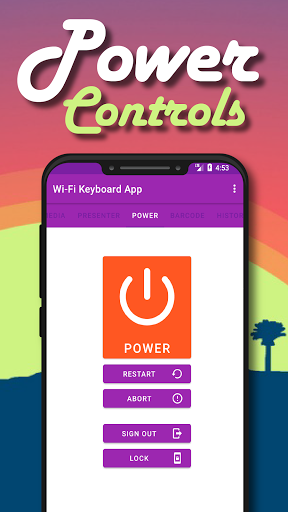
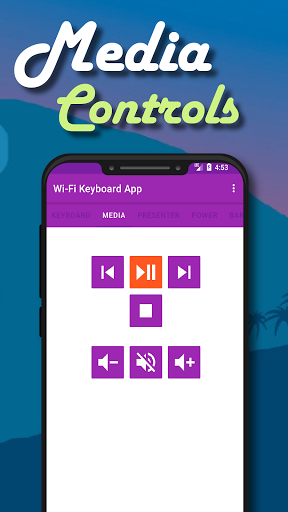
🎵Send Media Commands como; Volume para cima ou para baixo, mudo, pause ou reproduza os comandos do sistema 🔌Send como; Desligue, reinicialize, bloqueie, faça o log out de
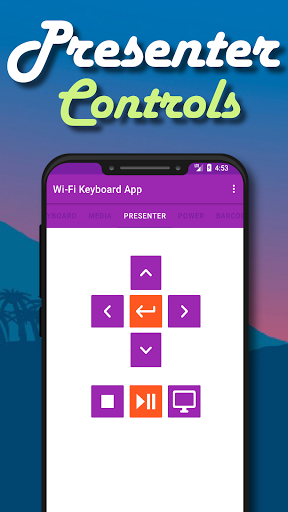
📊Use Controles comuns usados no software de apresentação como o PowerPoint.
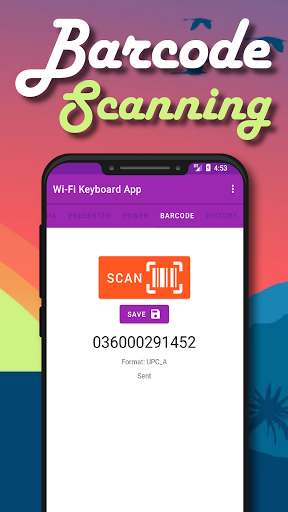
🛍️Scan Barcodes e códigos QR enviá-los diretamente para o seu computador para entrada, você pode usar isso em conjunto com o Tandem Gerente de História para enviar automaticamente uma grande quantidade de dados para o computador Isso é ótimo para controle de estoque.
Como configurá-lo ❓
1.Instalar o aplicativo do Windows em um sistema Windows
download A partir daqui HTTPS://Zappster.co.za/wifiksteryboard.html
2.Instale o aplicativo de teclado Wi-Fi no telefone
3. Seu telefone e computador desktop terão que ser conectados ao mesmo Wi -Fi rede, este software não funcionará se você usá-lo em dados móveis
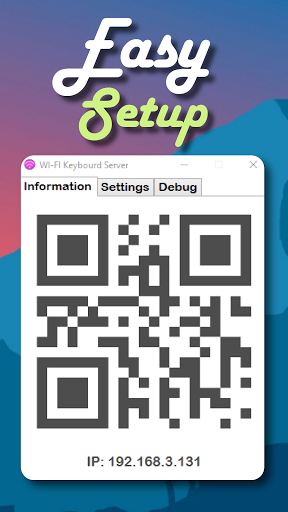
4.Once o aplicativo do Windows é instalado, ele exibirá um código QR
5.Obra o aplicativo Wi-Fi no canto superior esquerdo é três pontos embaixo uns dos outros Toque nisso e selecione Configurações
6.Next Selecione "Código QR do aplicativo PC Digitalizar" e digitalize o código QR exibido no aplicativo da área de trabalho e Clique em Salvar
7.Você pode agora minimizar o aplicativo na área de trabalho e iniciar o envio de texto para qualquer campo que você clique na tela. O aplicativo Desktop é definido para iniciar minimizado quando o computador inicializa apenas procure o ícone no menu de tarefas no lado inferior direito da tela




9Apps 4.9
















