
*** Requer - Root ***
Devido a constantes Alterações do Google Este aplicativo não será atualizado.
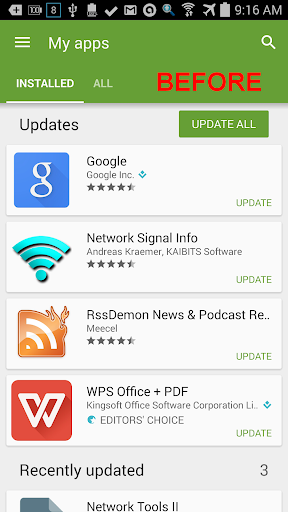
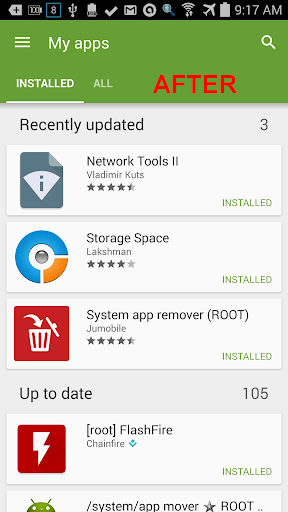
Às vezes mais novo não é melhorar. Isso pode ser verdade para aplicativos Android como bem. Há momentos em que sabemos que lançamentos mais recentes de alguns aplicativos instalados não são algo que queremos usar. Mas o aplicativo Play Store mantém-nos para atualizar esses aplicativos colocando-os na parte superior do "My Apps" da lista. Até agora, o melhor que poderíamos fazer foi tentar ignorar esses avisos. Depois de um tempo, ele fica tedioso e até mesmo doloroso se o número de aplicativos que você não quiser atualizar cresce grandes. Este aplicativo "esconde" aplicativos você selecione de ser mostrado na lista Play Store "My Apps".
Esta não é uma solução perfeita.
Isso pode Apenas venha quando o Google fornece os meios na Play Store. Enquanto isso, este aplicativo faz o melhor
pode e funciona muito bem. Funciona forçando a Play Store aos "esquecer" que você tem os aplicativos selecionados no seu dispositivo. Se o play store
"esquece" isso, ele não irá incomodar você para executar atualizações sobre esses aplicativos "ocultos" de
.
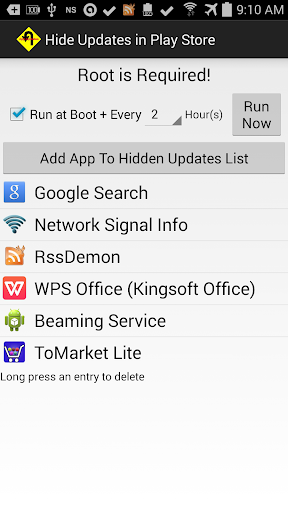
Esta não é uma correção única ou permanente. O Google Play atualiza periodicamente seus dados dos servidores do Google quando sincroniza os dados do aplicativo e isso fará com que os aplicativos apareçam novamente na lista "My Apps" como exigir atualizações. O período entre a atualização de dados do aplicativo do Google Play não é documentado, mas parece ser cerca de 24 horas ou até a sua próxima reinicialização do dispositivo. Então, para manter os aplicativos selecionados "ocultos", este aplicativo precisa executar sua função periodicamente também. Você pode executar a rotina deste aplicativo sob demanda usando o botão "Executar agora". Se você ativar "Executar na inicialização a cada _ hora (s)" ou alterar o intervalo horário, a mesma função será executada imediatamente automaticamente executada logo após cada inicialização do dispositivo e novamente no intervalo horário especificado (a menos que 0 horas seja especificada) .
No entanto, existem efeitos colaterais do mecanismo Este aplicativo emprega:
1. Os aplicativos que você selecionam para ser "oculto" não aparecerão mais na lista "My
Apps". Claro, os aplicativos ainda serão instalados. Eles ainda funcionarão como normais (
Salvar para aplicativos pagos ou aqueles de onde você fez compras no aplicativo - veja abaixo
). Eles vão aparecer no gerente de aplicativos do Android como de costume. Eles vão mostrar conforme instalado se você procurar e exibir os aplicativos na Play Store. Então isso realmente não é muito inconveniente em comparação com o benefício de não ser incomodado o tempo todo.
, mas essa é a sua escolha.
2. Aplicativos pagos ou para os quais as compras no aplicativo foram feitas, provavelmente, não funcionarão corretamente se "oculto" usando este aplicativo. Uso deste aplicativo para "Ocultar" aplicativos ou aplicativos pagos com compras no aplicativo não é recomendável. Se você "esconder" tal aplicativo de qualquer maneira, reinstalar o aplicativo provavelmente será necessário.
Este aplicativo é capaz de identificar esses aplicativos para os quais no aplicativo compras foram feitos e não oferecerão esses aplicativos a serem selecionados por serem "ocultos" por padrão. Você pode substituir esse comportamento. Neste momento, não há mecanismo claro de
para distinguir aplicativos pagos de aplicativos gratuitos. Portanto, essa proteção para aplicativos pagos não é oferecida atualmente. Lançamentos posteriores podem adicionar isso no futuro.
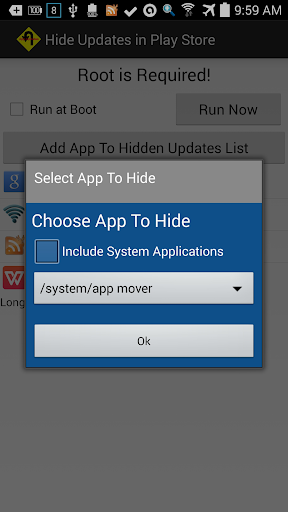
Pressione o botão Adicionar para selecionar os aplicativos que você deseja ser "oculto" no jogo
Lista "My Apps" da loja. Eles serão adicionados à lista, mas não imediatamente em "oculto". Isso é por design como um esforço para proteger contra erroneamente, escolhendo "ocultar" um aplicativo. Os aplicativos mostrados na lista serão "ocultos" apenas de acordo quando a função deste aplicativo é executada em seguida através do botão "Executar agora" ou no próximo reinicialização (se "executar na inicialização" estiver ativada).
Para remover um aplicativo da lista, apenas pressione sua entrada na lista e ela será removida. Isso não faz com que o aplicativo seja imediatamente exibido novamente na Play Store. Ele aparecerá na Play Store quando a próxima sincroniza seus dados com os servidores do Google. Isso ocorre de forma confiável quando você reinicia o seu dispositivo.
Por favor Note: Desinstalar os aplicativos no seu dispositivo é monitorado. Desinstalar um aplicativo atualmente para ser "oculto" irá removê-lo da lista.


9Apps 4.9