
Últimas HowTouse: https://stupidbeauty.com/blog/article/1879/
PhoneasSoundBox: Faça seu dispositivo Android funcionar como alto-falante do seu computador, sem necessidade de conectar um cabo, não há necessidade de comprar um Bluetooth Speaker
2 Introdução
AndroidasOoundBox é um aplicativo utilitário. Ele pode transferir o som atualmente reproduzido pelo seu computador para o seu dispositivo Android e tornar o seu dispositivo Android funcionar como alto-falante do seu computador. Então, você não precisa comprar alto-falantes extras.
5 Como usar
Siga estes passos:
1.Start a aplicação Android AaaxsoundPlayer, ele receberia e O som;
Mistura estéreo 2.Enable no sistema Windows;
3.Start o programa de computador aaaxsoundemitter, ele enviaria o som para o seu dispositivo Android;
4. Reprodue arquivos multi mídia em seu computador normalmente.
One por um.
5.1 Iniciar o aplicativo Android AaaxsoundPlayer
A versão mais recente do programa Comptuer pode descobrir o Android Programa automaticamente, então você não precisa lembrar e inserir o IP manualmente. Mas a descoberta automática pode falhar, e você ainda precisaria fazê-lo manualmente quando isso aconteceu. Portanto, verifique o IP do seu telefone no caso da falha.
Abra a página Configurações do WLAN do seu telefone, verifique o IP do seu telefone.
Como você pode ver em A imagem acima, a rede atual do telefone é nomeada por "Chinanet-999", e o endereço IP é "192.168.2.100". Lembre-se deste endereço IP, precisaremos inserir este IP no programa de computador.
Toque no ícone de lançamento do AAAXSoundPlayer na tela inicial e inicie-o. Na tela do seu telefone.
5.2 Ativar mistura estéreo no sistema Windows
Se você estava usando o Windows no seu computador, você precisa habilitar a funcionalidade de mix estéreo.
Outros PC Os sistemas operacionais não precisam fazer isso.
Você só precisa fazer isso uma vez em cada computador.
Siga as etapas Iniciadas neste artigo: https://www.youtube.com/ Assista? V = BD3Moklv5se
5.3 Inicie o programa de computador AAAXSoundemitter Certifique-se de que seu telefone e seu computador estão conectados à mesma LAN. Se você estava usando a rede doméstica, eles seriam frequentemente conectados à mesma LAN.
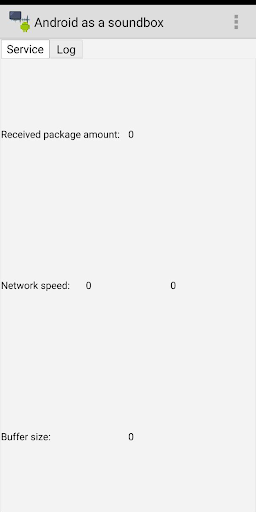
Iniciar o programa AAAxSoundemitter no seu computador. Ele ainda não está conectado ao seu telefone.
Digite o endereço IP do seu telefone no campo "Receiver IP:". Deve ser "192.168.2.100" neste exemplo específico. Deveria ter sido inserido automaticamente se você estivesse usando a versão mais recente.
Arraste o controle deslizante para obter o volume ideal. O volume mais usado é apenas 100%. Você ainda pode ajustar o volume de saída do seu telefone. Ajustamos o volume a ser 98% na captura de tela a seguir.
Escolha o dispositivo de monitoramento de som correto. Devemos ter escolhido o dispositivo mais adequado para você, e você não precisa alterá-lo. Se você não ouviu nenhum som durante a sessão de execução, poderá tentar alterar o dispositivo usado para monitorar o som do seu computador.
Se você estava usando GNU / Linux, você deve escolher os dispositivos com um "Monitor" em seus nomes.
Se você estava usando o Windows, você deve escolher os dispositivos com uma "mix estéreo" em seus nomes.
Na captura de tela a seguir, não alteramos o dispositivo. Portanto, usamos o dispositivo que foi escolhido automaticamente, que foi "Alsa_Output.pci-0000_00_14.2.analog-estéreo.Monitor".
Clique no botão Iniciar, e o som começará a fluir para o seu telefone em real Tempo.
O próximo passo, seria jogar um arquivo multimídia no seu computador. E você ouviria o som do seu telefone.
5.4 Reproduzir um arquivo multimídia no seu computador
agora, você pode reproduzir um arquivo multimídia no seu computador.
. Jogue seu arquivo de vídeo mais favorito com o jogador mais favorito e comece a assistir. Seu telefone usaria o som ao mesmo tempo, assim como você tinha conectado um orador em seu computador.
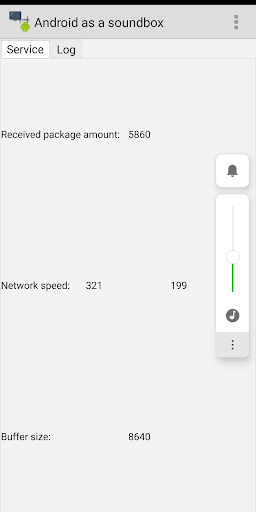
Se você não ouviu nenhum som, tente ajustar o volume do som do seu telefone e Faça mais alto.
É apenas isso simples. Aproveite, telefone como uma caixa de som.





9Apps 4.9

















