

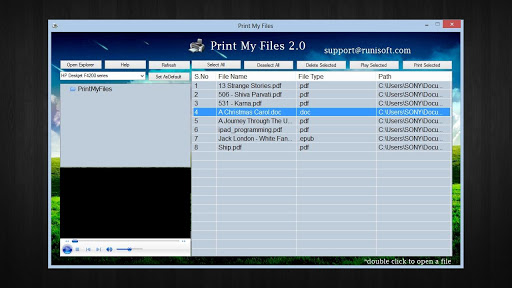
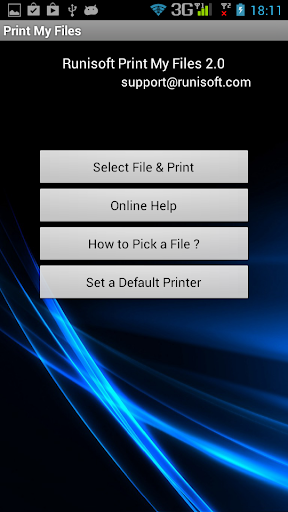
Imprimir meus arquivos pode imprimir em qualquer impressora wi-fi ou cabo conectado sem fio .Não todas as impressoras têm suporte Wi-Fi.Embro que criamos um software que pode imprimir em uma impressora conectada a cabo e impressora Wi-Fi. Ele suporta todas as variedades de impressora de todos os fabricantes e pode imprimir usando qualquer modelo de impressora.
Abaixo estão os recursos de impressão Meus arquivos:
A) Imprimir arquivos sem fio usando Wi-Fi para PC! Não há fios.
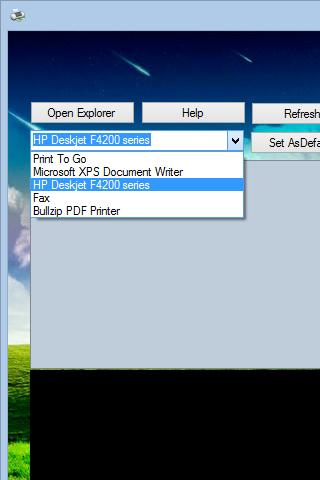
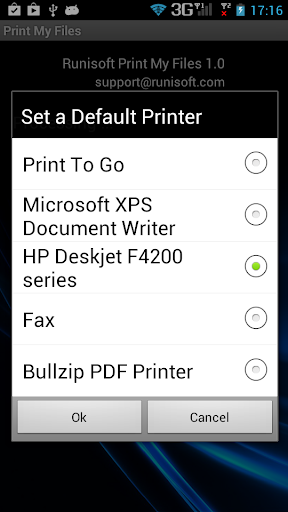
B) Definir / alterar a impressora padrão para impressão a partir do próprio móvel.
c) Imprima qualquer arquivo do telefone Android.
d) Suporte para cartão SD externo.Selecione arquivos de qualquer telefone ou do cartão SD externo para impressão.
e) Suporte para arquivos de tamanho grande.
f) Retomar suporte.
G) A visualização dos arquivos é suportada (no servidor). Você pode até abrir os arquivos selecionados antes de fazer o upload de dentro do próprio software para garantir que o arquivo esteja correto.
h) Interface de usuário aprimorada. por exemplo. A barra de progresso animada
eu) velocidade acelerada.
J) O software desempenha um toque para informar o usuário que a impressão foi iniciada.
Nota:
A) Imprimir meus arquivos contém dois programas. Um programa é executado no dispositivo Android O segundo programa é executado no Windows.O programa do Windows pode ser baixado a partir de http://sofodroid.com/downloads b) Para funcionar, o telefone Android e o servidor Windows devem estar no mesmo Wi-Fi Rede.
c) As imagens têm tamanho enorme que sai das dimensões do papel de impressão. Nesses casos, um prompt pode parecer redimensionar a imagem.
Ajuda:
Imp: Firewalls pode bloquear o software no sistema.Make Certifique-se de desligar o firewall temporariamente ou adicionar impressãoMyFiles. EXE como uma exceção ao seu firewall.
Etapa 1:
Fazendo conexão Wi-Fi:
Para se conectar via Wi-Fi, seu PC e O telefone deve ser conectado ao mesmo roteador usando o Wi-Fi.Make certeza de que o Wi-Fi do seu telefone está ligado e está mostrando que ele está conectado à rede. Você pode ver o status tocando no ícone Wi-Fi do seu telefone A melhor verificação irá certificar-se de que você pode navegar na Internet em seu telefone e PC usando a mesma conexão do roteador (mesma conexão de rede Wi-Fi).
Passo 2:
No ícone da bandeja do sistema de "imprimir meus arquivos" .it está localizado no canto inferior direito, onde o tempo é exibido. Você receberá a janela principal.Selecione e defina sua impressora padrão. Será salvo para usos posteriores Além disso.
Etapa 3:
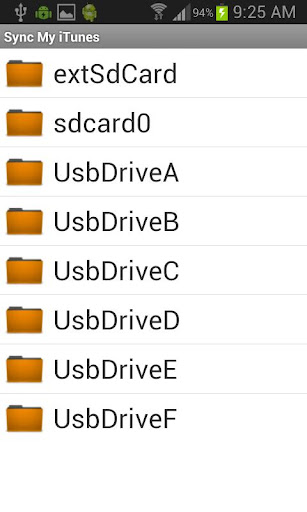
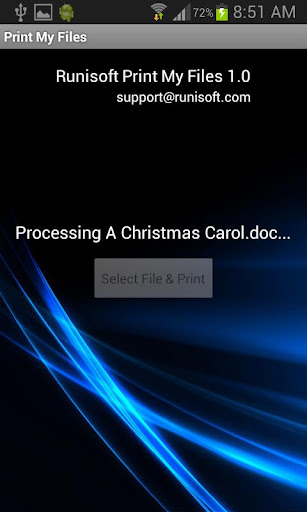
Abrir Prin t minhas ficheiros no seu telefone e clicar em "Selecionar arquivos e imprimir". Você será mostrado a lista de pastas. As pastas são mostradas na estrutura do diretório "raiz". Para ir ao diretório de trabalho real, por favor, verifique o " Armazenamento "Directory.Inside o diretório" Armazenamento "você verá as unidades listadas. (Também Verifique o diretório" mnt ")
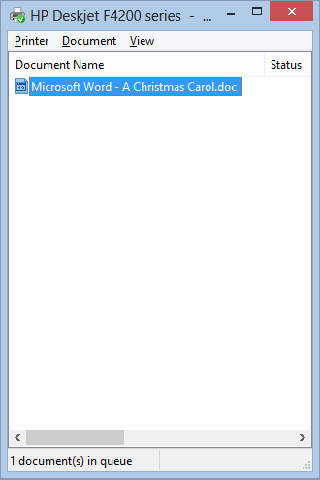
Etapa 4: Quando um arquivo é selecionado, ele será enviado automaticamente para a impressora.
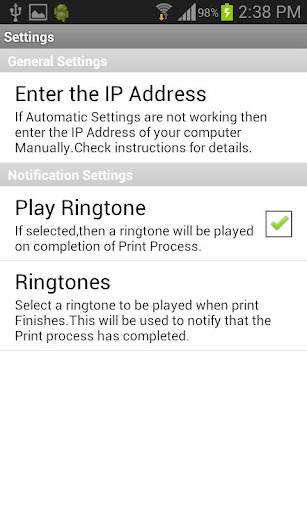
Nota: O aplicativo digitaliza automaticamente o endereço IP e encontra o endereço IP relevante do computador.Se devido a algumas razões, ele não é capaz de encontrar o endereço IP, ele pode ser definido manualmente também.
Para definir o endereço IP manualmente:
A) Clique com o botão direito do mouse no ícone da bandeja do sistema Imprimir Meus arquivos. Depois disso, selecione "Endereço IP do sistema" Opção de menu. Vamos dar uma lista de todos Endereços IP disponíveis disponíveis.
B) No aplicativo do telefone, vá para Configurações -ip Endereço -Enster O endereço IP.
c) Tente inserir endereços IP, um por um. O endereço IP fará o connido ection.Once Uma conexão bem-sucedida é feita, este endereço IP é lembrado e na próxima vez que a conexão será feita automaticamente.

![[Solved] Microsoft Print to PDF Not Working on Windows 10 | Microsoft Print to PDF Driver missing screenshot 1](https://i.ytimg.com/vi/3Kr2JWg47wM/mqdefault.jpg)



9Apps 4.9
















