

Controlador remoto infravermelho multimídia para xbox um - série x & s
seu telefone / tablet deve ter um transmissor de IR (IR blaster)
Se Você tem um xbox 360 download
Remote IR para Xbox 360
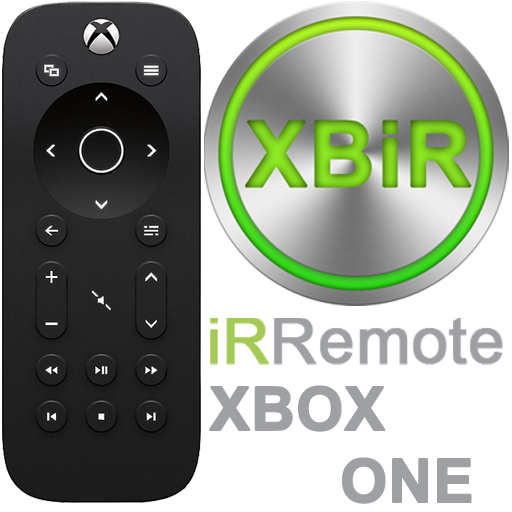
IR Remote Xbox One - Série X & S é projetado para controlar facilmente seus filmes Blu-ray / DVD, streaming de vídeo, netflix, apps, xbox painel, Windows MediaCenter, Potência de TV e volume. O que você pode imediatamente Controle seu Xbox One Você não precisa sincronizar sem fio para o console.
IR Remote Xbox One usa tecnologia infravermelha (IR) para se comunicar com o console. Para o seu controle remoto para melhor comunicar com seu console, seu telefone transmissor de IR deve ser apontado para a frente do console.
Nota: O receptor IR está no console (aproximadamente atrás do botão de ejeção !)
Não é o sensor kinect, que tem câmeras e emissores de IR separados.
O sensor Kinect envia sinais de infravermelhos para o seu dispositivo (TV) para alterar canais e volume. Oneguide permite que você Altere os canais em suas caixas de cabo ou satélite compatíveis. De acordo com o seu poder e volume de TV, você precisará configurar seu console para controlar sua TV. Você também terá que ter certeza de que seu sensor Kinect está ligado porque o controle dessas funções é ativado pelo software do console do Xbox One e pelo sensor Kinect.
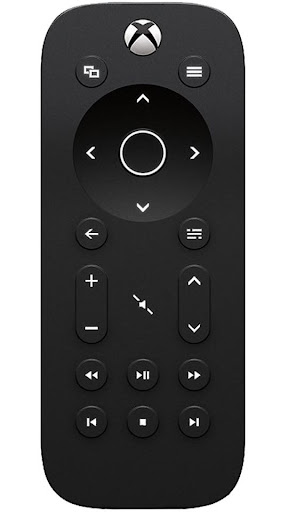
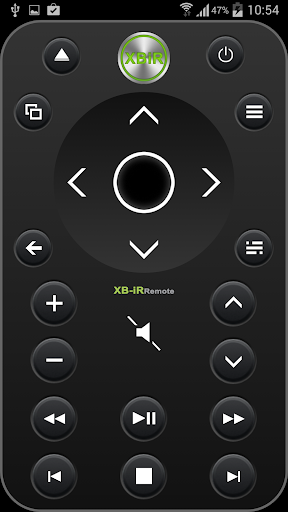
* Botão Power On / Home.
Vai ligar seu console de
* Ver botão.
Funciona o mesmo que o botão de exibição no seu controlador do Xbox One. Use este botão para se concentrar em uma atividade em um jogo ou app, como puxar para cima Um mapa durante um jogo de role-playing ou acessando a barra de endereços no Internet Explorer.
As funções deste botão variam dependendo do aplicativo ou jogo.
* Botão de menu. De acordo com o menu Botão No seu controlador Xbox One, você pode usar este botão para acessar as opções de menu do jogo e aplicativo, como configurações ou ajuda. Este botão também funciona para outros comandos, incluindo como a tecla ENTER no teclado virtual do Xbox One.
* Selecione o botão. Use usado para selecionar um item na tela, semelhante ao pressionar o botão de um controlador .
* Botão de navegação. Use usado para navegar no painel ou menus muito parecido com a almofada direcional no controlador.
* Botão traseiro. Pressionar este botão vai te levar de volta Para a tela anterior.
* Botão OneGuide.
OneGuide para sua TV. Se você ainda não configurou OneGuide, pressionar este botão abrirá a tela de configuração.
* Botão de volume.
usado para ativar o volume para cima e para baixo na sua TV.
Você deve primeiro definir O console para controlar sua TV.
* Botão de canal. Use usado para alterar os canais na sua TV.
Você deve primeiro configurar seu console para controlar sua TV. * Botão Mute.
usado para silenciar sua TV.
Você deve primeiro configurar seu console para controlar sua TV.
* Botões de controle de mídia.
Botões de controle de mídia incluem jogo, pausa, Rebobine, avanço rápido, pare, próximo capítulo e o capítulo anterior.
Você pode usar essas funções ao assistir ao conteúdo da mídia em um disco ou de um aplicativo.
Hardware externo Não é necessário e não usado.
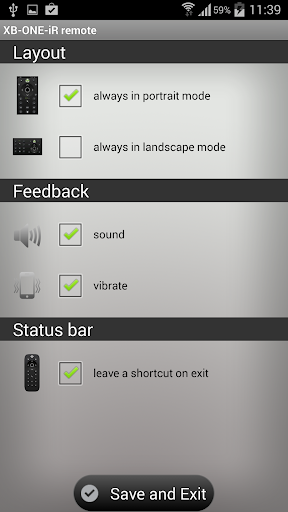
Não na configuração do aplicativo requerida.









9Apps 4.9
















