

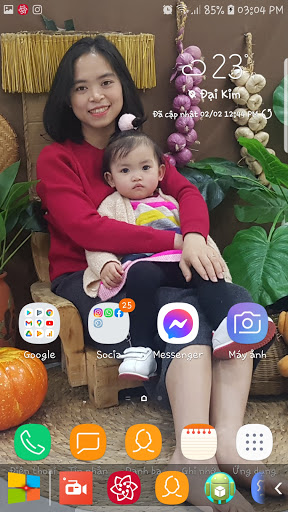
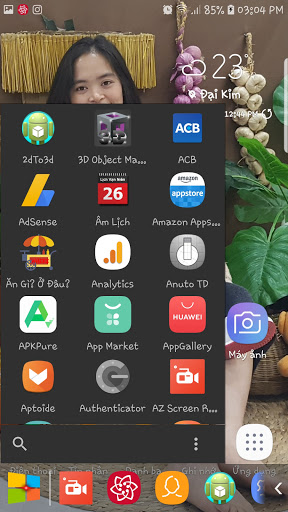
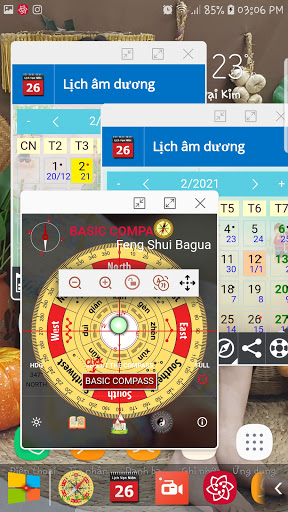
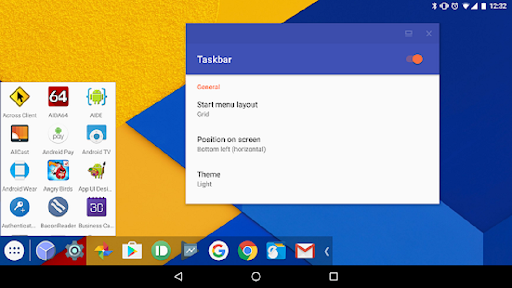
Você está procurando o lançador de computador estilo de computador desktop no seu Android? Você ama o menu Iniciar do Win Launcher? Verifique este lançador de estilo de computador disponível para seus telefones inteligentes do Android (TM). Surpreenda seus amigos com várias janelas como janela em seu Android.
Menu Iniciar é uma barra de tarefas Põe um menu de início e uma bandeja de aplicativos recentes na parte superior da tela que é acessível a qualquer momento, aumentando sua produtividade e transformando seu tablet Android (ou telefone ) Em uma máquina de multitarefa real!
Menu Iniciar suporta o modo de desktop Android 10, permitindo que você conecte seu dispositivo compatível a um monitor externo e execute aplicativos em janelas redesizáveis, para um PC como experiência! Em Dispositivos que executam o Android 7.0+, a barra de tarefas também pode iniciar aplicativos em Windows Format Windows sem um display externo. Nenhuma raiz necessária! (Veja abaixo as instruções)
Menu Iniciar também é suportado no Android TV (Sideloaded) e no Chrome OS - Use o menu Iniciar como um lançador de aplicativos Android secundário em seu Chromebook, ou ligue o seu blimpão NVIDIA em um PC android!
Características:
• Menu Iniciar do Launcher Stye - Mostra todos os aplicativos instalados no dispositivo, configurável como uma lista ou como uma grade.
• Bandeja recente de aplicativos - mostra o seu mais recentemente Aplicativos usados e permite que você mude facilmente entre eles.
• điều hướng dễ dễng ếến các ứng dụng.
• Colapsible e Hideable - Mostre quando você precisar, esconde-o quando não. Muitas opções de configuração diferentes - Personalizar barra de tarefas No entanto você quiser.
• Pin favorito aplicativos ou bloquear os que você não quer ver.
• Projetado com teclado e mouse em mente.
• 100% grátis, e sem anúncios.
modo desktop (Android 10+, requer exibição externa)
Menu Iniciar suporta a funcionalidade do modo de desktop integrada do Android 10. Você pode conectar seu dispositivo Android 10+ compatível a um monitor externo e executar aplicativos em janelas redesizáveis, com a interface da barra de tarefas em execução em seu display externo e seu lançador existente ainda está sendo executado em seu telefone. O modo de desktop requer um USB- Adaptador para-HDMI (ou um lapdock) e um dispositivo compatível que suporta saída de vídeo. Além disso, certas configurações exigem conceder uma permissão especial via adb.
Para começar, Abra o aplicativo Iniciar Menu e clique em "Modo de Desktop". Em seguida, basta marcar a caixa de seleção e o aplicativo irá guiá-lo através do processo de configuração. Para obter mais informações, clique no ícone (?) No canto superior direito da tela.
Freificador Múltiplo Modo de Janela (Android 7.0+, Nenhuma exibição externa necessária)
Menu Iniciar permite Você lança aplicativos em Windows Floating Windows em dispositivos Android 7.0+. Nenhum acesso raiz é necessário, embora o Android 8.0, 8.1 e 9 dispositivos exigem que um comando de shell adb seja executado durante a configuração inicial.
Simplesmente execute estas etapas para configurar o seu dispositivo para lançamento de aplicativos no modo Freeform:
1. Marque a caixa para "Suporte à janela Freeform" dentro do aplicativo da barra de tarefas - 2. Siga as instruções que aparecem no pop-up para ativar as configurações corretas no dispositivo (configuração de uma vez) - 3. Vá para a página Apps recente do seu dispositivo e limpe todos os aplicativos recentes
4. Inicie a barra de tarefas e selecione um aplicativo para iniciá-lo em uma janela de forma livre
Para mais informações e instruções detalhadas, clique em "Ajuda e instruções para o modo Freeform" dentro do aplicativo de menu Iniciar. usa serviços de acessibilidade.
First Up





9Apps 4.9















