
Copiar é o melhor aplicativo para copiar no texto da tela com facilidade e você pode colá-lo onde quiser. Você também pode editar e traduzir o conteúdo textual copiado em diferentes idiomas. Para usar o aplicativo, siga as etapas abaixo:
Step1: Para copiar o conteúdo textual da tela. Pressione Iniciar na tela inicial e você verá uma notificação deste aplicativo.
passo 2: Abra qualquer aplicativo, arquivo ou site de onde você deseja copiar e colar o texto.
Step3: Vá para a área de notificação e toque no clique para iniciar a cópia.
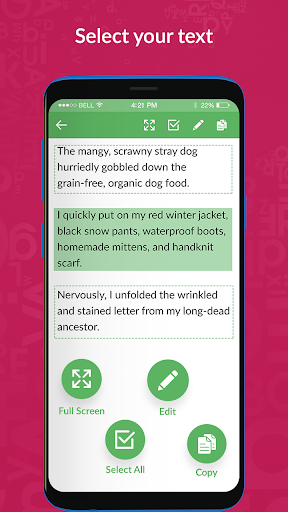
Step4: Você verá caixas verdes na tela, toque nas caixas cujo conteúdo textual você deseja copiar.
Step5: On o topo você verá dois botões. O primeiro botão é para fullscreen e segundo botão é selecionar todo o conteúdo da tela.
Step6: Toque em qualquer caixa e no canto superior direito, você verá uma opção com o símbolo de cópia, toque nele para copiar o Texto para a área de transferência.
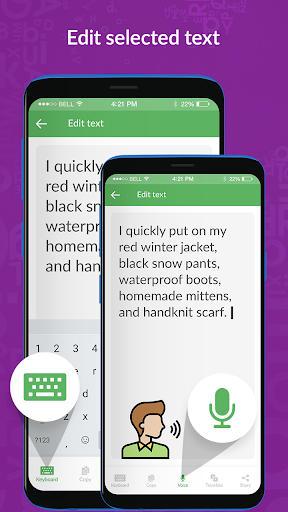
Step7: Pressione o ícone de lápis no topo se quiser editar o conteúdo copiado. Depois de pressionar, a janela Editar texto será aberta.
Step8: Aqui, você verá várias opções abaixo. Clique na opção Teclado para começar a escrever.
Step9: Clique na opção Copiar para copiar o texto editado.
Step10: Clique na opção Iniciar para edição de voz e pressione o mesmo botão novamente para parar a voz edição.
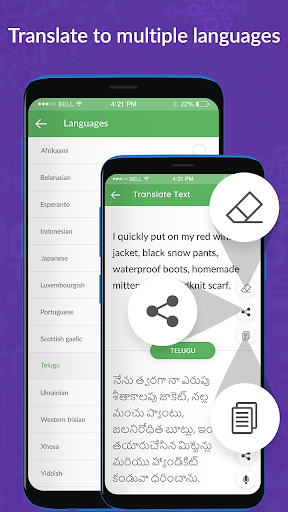
Step11: Clique na opção Traduzir se quiser traduzir o texto editado.
Step12: Na janela Traduzir texto na parte superior, você estará vendo seu conteúdo editado e no O fundo você estará vendo sua tradução.
Step13: Toque em Escolher o idioma e você estará vendo a lista de muitas línguas mundiais. Selecione o idioma no qual você deseja traduzir.
Step14: Na parte superior no lado direito, você verá três botões. O primeiro botão é apagar todo o conteúdo textual, o segundo botão é compartilhá-lo e terceiro botão é copiá-lo.
Step15: Na parte inferior também, você verá três opções. Aqui o primeiro botão é para copiar o texto traduzido, o segundo botão é para compartilhá-lo e o terceiro botão é para pronunciá-lo.
Step16: Depois de concluir a tradução, você será movido de volta para a janela Editar texto. Lá, no canto superior direito, você verá o botão salvar.
Step17: Você pode encontrar todos os seus conteúdos salvos da opção de texto salvo presente na tela inicial.
Step18: Para parar o Serviço Clique no botão STOP, que está disponível na tela inicial e também na área de notificação.
Se ainda você está tendo alguma dúvida, então para assistir tutorial, toque em ponto de interrogação presente no topo do tela inicial. Então, apresse-se e baixe o aplicativo agora para copiar e colar o texto facilmente da tela do seu celular.


9Apps 4.9