


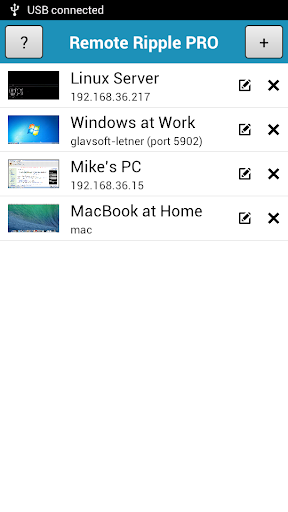
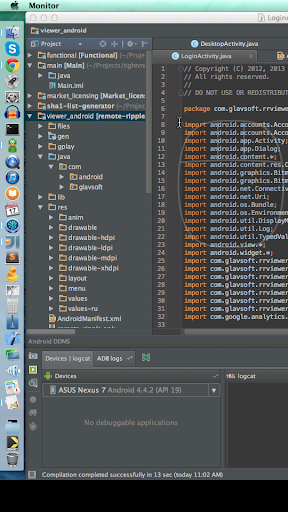
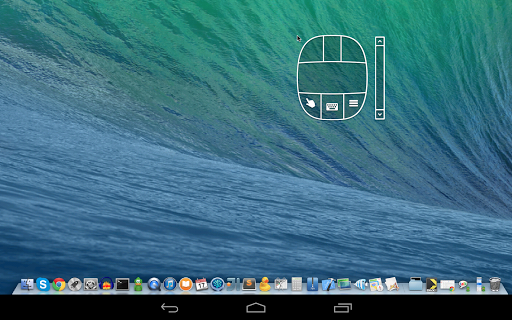
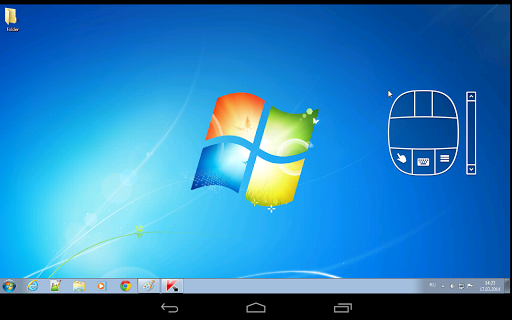
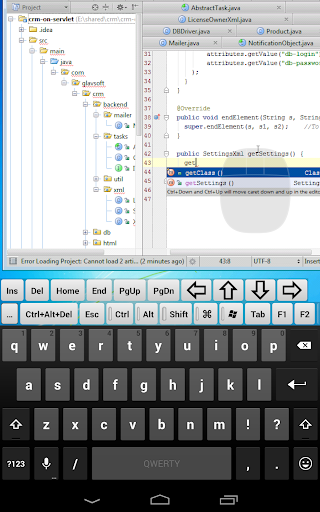
Cliente de desktop remoto rápido dos desenvolvedores do FightVNC.Ele permite acessar, visualizar e controlar seus sistemas PC, Mac e Unix remotamente.Em comparação com os visualizadores de VNC concorrentes, o Remote Ripple oferece:
✓ Interface de usuário limpa e simples
✓ Operação rápida, mesmo em conexões lentas
✓ Scaling de desktop liso
✓ Pedras de baixa memória
✓ Modo Ultra Low-Bandwidth na versão Pro
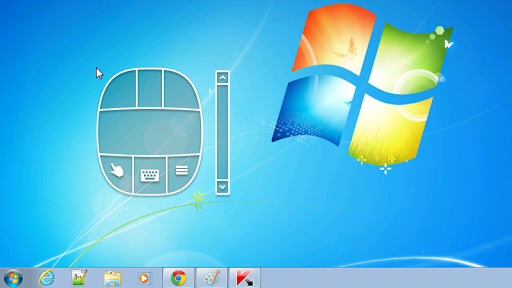
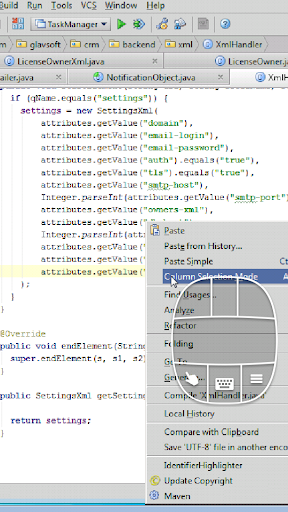
✓ Emulação perfeita do mouse por meio de uma “ferramenta de mouse” exclusiva (experimente!)
Funciona via Wi-Fi, 3G, 4G/LTE redes e se conecta diretamente às suas máquinas remotas.Ele não usa servidores intermediários e não direciona seus dados para serviços de terceiros.Embora as conexões diretas via Internet possam exigir alguma configuração, elas garantem o melhor desempenho e independência dos serviços on -line.Tempo, muitos de nós precisam acessar nossos "grandes computadores" e usar algum "software grande" instalado nele.O Ripple remoto permite que você faça seu trabalho remotamente.Além disso, você pode:
✓ Monitore o que está acontecendo em seus computadores enquanto você está fora (use o modo somente visualização para evitar interferir na área de trabalho).
✓ Forneça remoto remotoApoio a seus amigos e familiares.Auxiliar na instalação de software, corrija problemas e demonstre como configurar as coisas.
✓ Administrar servidores, estações de trabalho e máquinas virtuais remotamente.Por exemplo, você pode usar o Ripple remoto como um controle remoto para o seu tocador de música ou vídeo em execução em um PC.Transferindo arquivos com outros serviços como Dropbox ou Google Drive).
Instale a ondulação remota e encontre seus próprios casos de uso!
Introdução
Para se conectar com o Ripple Remote, verifique se o computador alvo executa uma espécie de servidor VNC.
✓ Se o PC de destino executar o Windows, instale um servidor VNC nele.Recomendamos fortemente o FightVNC, pois fornece o melhor desempenho e compatibilidade com ondulação remota.Você pode fazer o download da sua cópia gratuita do FightVNC em seu site - http://www.tightvnc.com/
✓ Os sistemas Mac OS X já possuem um servidor VNC incluído.É uma parte do serviço de desktop remoto da Apple.Para habilitá -lo, acesse as preferências do sistema, escolha compartilhamento, ativar o gerenciamento remoto, pressione Configurações do computador, verifique “os visualizadores do VNC podem controlar a tela com senha” e inserir a senha que você usará ao conectar.
✓A maioria das distribuições Linux também inclui vários servidores VNC.Basta instalar um servidor VNC na sua coleção de pacotes e digitar algo como
vncserver
ou
FILDVNCSERVER
(ou qualquer que seja o comando inicie esse servidor VNC específico).Normalmente, ele oferece a você para inserir uma nova senha do VNC e começará a compartilhar sua área de trabalho (ou criar uma nova área de trabalho virtual para você).
✓ Sistemas de virtualização (como VMware e qemu) geralmente incluem embutido-Nos servidores VNC, embora não possam ser ativados por padrão..facebook.com/remoteripple (pressione Goste de ver as atualizações em seu feed de notícias)
✓ Ripple remoto no Twitter: https://twitter.com/remoterplel (pressione siga para obter atualizações)
como ondulação remota?Avalie e revise -o no Google Play!
Além disso, apreciamos se você revisar o Ripple Ripple em seu blog, redes sociais, outros sites ou fóruns.Envie -nos links para seus comentários!
Obrigado!
- New Remote Ripple icon
- Minor improvements









9Apps 4.9
















