
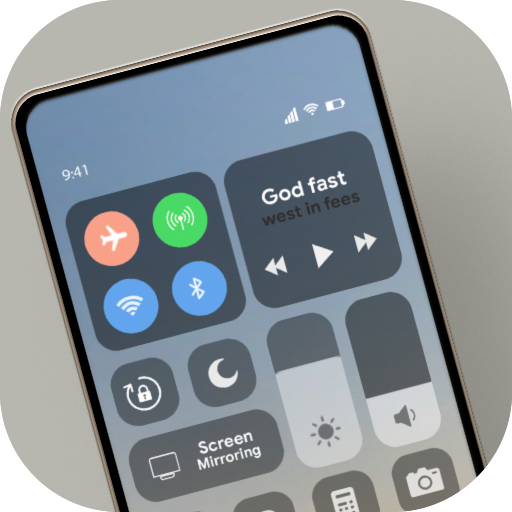
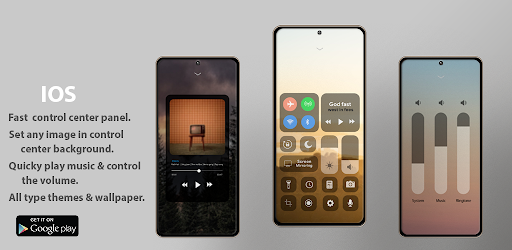
Com uma barra flutuante na tela, você pode facilmente usar o seu smartphone Android. Centro de controle | Toque adjunto - gravador de tela
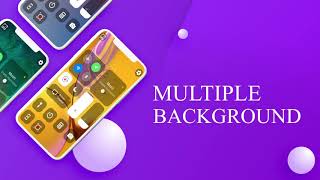
Você pode alterar o design do iOS do telefone com muita facilidade e em poucas etapas, depois configure tudo à sua preferência.
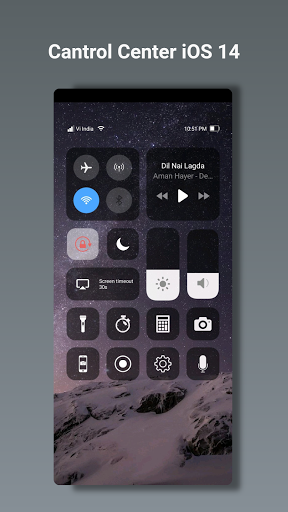
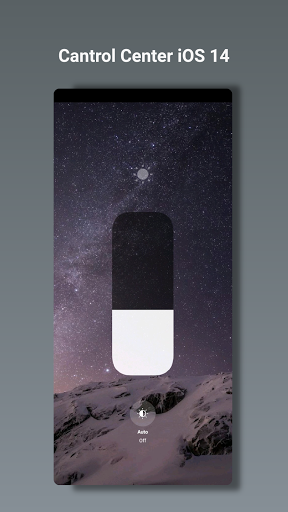
1). Ajuste o brilho: Ajuste o brilho do display de qualquer tela.
2). Alarmes e temporizador: Defina um alarme, temporizador ou cronômetro ou verifique o tempo em outro país ou região.
3). Câmera: Nunca perca um momento para tirar uma foto com acesso rápido à sua câmera.
4). Screen Screen: Registre qualquer ação no seu telefone. (Suporte Android 5.0 acima)
5). Screenshot: Capture Screen (Suporte Android 5.0 acima)
6). Lanterna: O flash LED em sua câmera funciona como uma lanterna, para que você possa obter uma luz extra quando precisar.
7). Calculadora: Toque em números e funções na calculadora, assim como uma calculadora padrão.
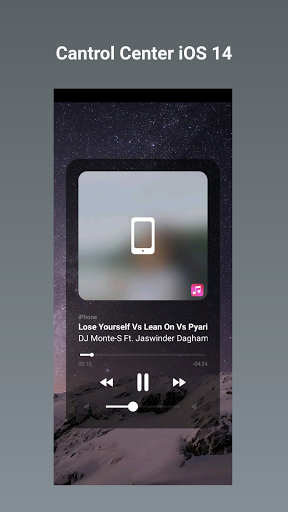
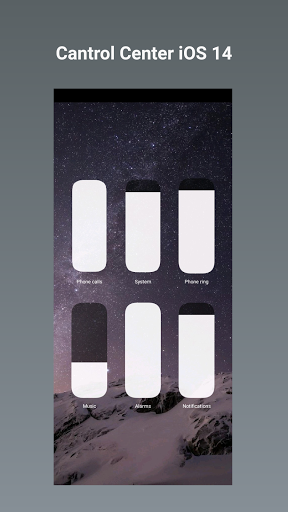
8). Controle de áudio: A partir daqui, você pode jogar, pausar e controlar rapidamente o volume de sua música favorita, podcast e muito mais.
9). Bloqueio de orientação de retrato: Mantenha sua tela de girar quando você move seu dispositivo.
10). Não perturbe: caladas, alertas e notificações do silêncio que você recebe enquanto seu dispositivo está bloqueado.
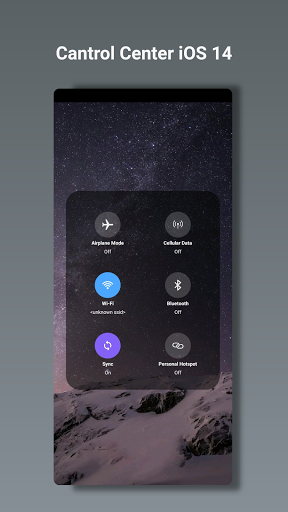
11). Bluetooth: Conecte-se a fones de ouvido, kits de carro, teclados sem fio e outros dispositivos habilitados para Bluetooth.
12). Wi-Fi: Ligue o Wi-Fi para navegar na web, stream music, baixar filmes e muito mais.
13). Modo de avião: Use o modo avião para desligar instantaneamente Bluetooth, Wi-Fi e conexões celulares no seu dispositivo Android.
Personalizar como você gosta:
1). Você pode mudar a cor da barra com sua cor favorita
2). Altere a posição da barra (esquerda, direita, inferior, superior)
3). Adicionar ou remover aplicativos ou controles no Centro de Controle | Toque adjunto - gravador de tela
4). Altere o tamanho da barra (largura, altura)
Recursos extras:
1). Você pode personalizar mais estilos, tais como tamanho, cor, posição.
2). O aplicativo é compatível com esses usuários o botão do sistema não está funcionando.
3). Fácil de usar
4). Mude o brilho facilmente conosco.
5). Volume para cima e para baixo facilmente no centro de controle
6). O acesso ao reprodutor de música do Centro de Controle é fácil. Você tem que fazer a próxima música, jogar a música, visualizar a música e muito mais.
Como usar um gravador de tela:
1). Clique no gravador da tela do ícone na parte inferior da tela do centro de controle iOS 13.
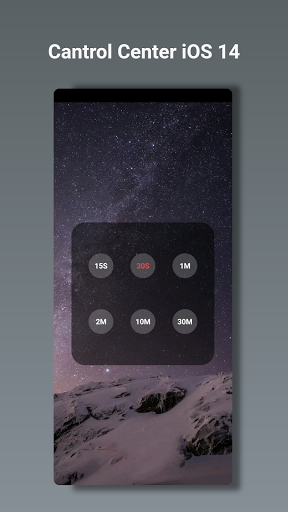
2). Um temporizador de contagem mostrando 3,2,1. Nessa tela, verifique para ativar / desativar o som.
3). Aproveite o seu gravador de tela
Com o aplicativo Centro de controle, você pode personalizar mais estilos, como tamanho, cor, posição, vibração e mais como para iOS Xs.
![Add, Remove, & Rearrange System Toggles in Your iPhone's Control Center - iOS 8 [How-To] screenshot 2](https://i.ytimg.com/vi/Dh6HgeucreE/mqdefault.jpg)



9Apps 4.9
















