

Este é o widget da bateria com um período de avaliação de 30 dias! Após o período experimental, você pode optar por comprar a versão completa.
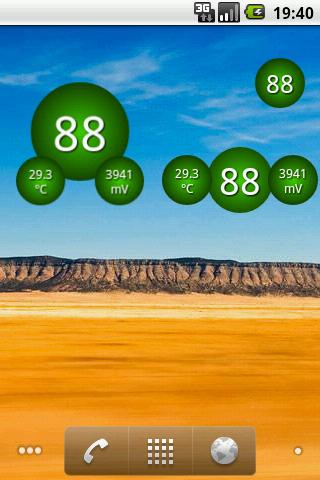
Widget de Indicador de Nível de Bateria em Tempo Real. Você pode escolher entre um pequeno widget de 1x1, um widget médio de 2x1 e um grande widget de 2x2.
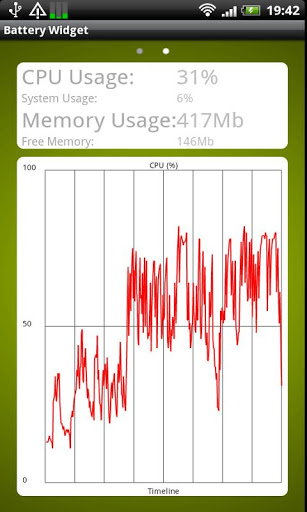
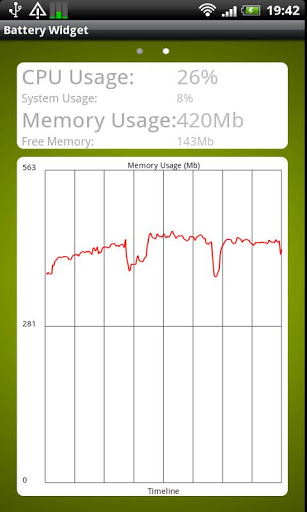
Este pequeno widget exibe apenas o nível da bateria. Os widgets médios e grandes exibindo o nível da bateria, a temperatura e a tensão. A cor do widget muda graciosamente de verde (100%) para amarelo (50%) e finalmente vermelho (0%). Aba no widget para visualizar o nível da bateria, a temperatura, a tensão toda na tela 1. Além disso, o sdcard e o uso da memória na tela 2. A bateria coletada e os dados de sdcard / memória são persistentes mesmo após uma desligada de desligamento ou remoção (não uma desinstalação) do seu tela inicial.
Configurações:
- Definir o nível de alerta de uma notificação
- Definir a unidade de temperatura (Celsius ou Fahrenheit) - Definir o gráfico padrão
- Defina os gráficos cor
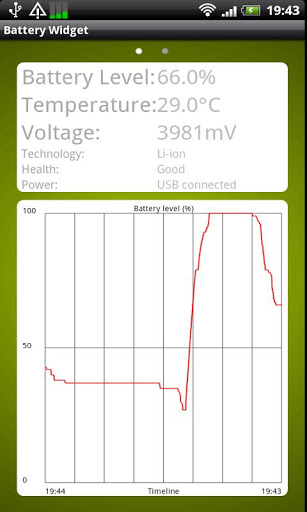
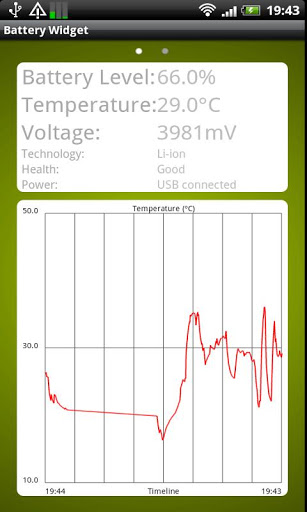
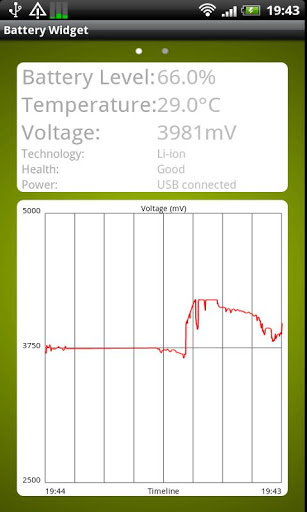
*********************************** ************************* Por favor, tenha isso em mente que inicialmente os gráficos estão vazios, pois nenhum dado é coletado ainda. A melhor maneira (e mais rápida) para validar este widget dentro do mercado do Android do quadro de 2 horas dá-lhe é ligar o cabo de alimentação ou jogar um jogo pesado por apenas alguns minutos. Você verá os dados dos gráficos crescerem e crescerão. A cor de fundo desta tela (ver screenshot 5 e 6) também é baseada no nível da bateria e é atualizado em tempo real. O histórico de dados da bateria será exibido por um período máximo de 24 horas. O histórico de dados da CPU / Memory será exibido por um período máximo de 1 hora. Na primeira guia de tela no "nível da bateria", 'temperatura' ou as linhas de tabela 'tensão' para alternar entre os diferentes gráficos. Na guia Second Screen, no 'uso da CPU' ou 'Uso de memória' linhas de tabela para alternar entre os diferentes gráficos.
********************* *************************************
Após 24 horas os gráficos vão olhar Como screenshot 2, 3 e 4. Estas capturas de tela são de uma sensação HTC.
através do botão de menu você pode inserir as configurações, limpar o histórico coletado atual e ir para a caixa sobre a caixa. Como instalar:
Como você coloca o widget em sua tela inicial?
GOTO Screen Home e Pressione Long Press Vazio Espaço e Escolha Widget, Widget de Bateria Pequeno e Widget de Bateria Grande vai estar lá nessa página.
Se houver algum problema ou desejos, envie um email para o CMWmobile.com@gmail.com

![Get a Subtle & Colorful Battery Indicator on Android [How-To] screenshot 1](https://i.ytimg.com/vi/8PQJ_AnxqLI/mqdefault.jpg)




9Apps 4.9
















