


Sempre necessário para enviar um comandos UDP / TCP do seu dispositivo Android para um dispositivo habilitado para UDP / TCP em sua rede WiFi ou celular?
agora você pode!
Apresentando: * UDP recebido e saída Suporte de suporte e suporte de saída TCP
* Suporte de DNS da Internet
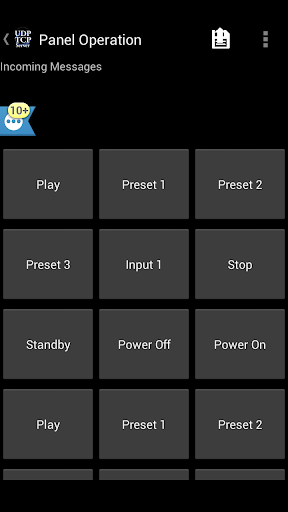
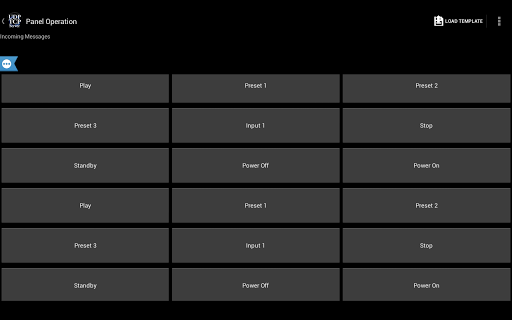
* Botões definidos pelo usuário para armazenar comandos pré-definidos para enviar
* modelos definidos pelo usuário ilimitados para usar para diferentes clientes UDP / TCP ( modelos salvar configurações de IP e porta também)
* Enviar comandos para vários ips e portas ao mesmo tempo
* Atuando como um servidor, pode obter respostas de volta das cores da rede * Botões, se o Comando que foi enviado corresponde ao comando que foi recebido, botão torna-se verde, caso contrário, torna-se vermelho
* fácil de usar
* interface simples e limpo
* suporta Android 2.2 e up 'pré-armazenado Modelos para controlar "Sharp - Aquos TV" / "NEC - TV's"
* botões podem ter qualquer cor que você quiser !!
Se você tiver alguma dúvida, visite o nosso fórum: http: // goo .gl / qpi7ku
como nós No Facebook: https://goo.gl/eyxyay
Siga-nos no Twitter: @IDODEVFoundatio
Se você deseja usar nosso aplicativo como um controle remoto para você PC Windows, você pode usar este grande TCP Servidor:
http://www.hsm-ebs.de/ -> Download -> TCP-IP-Server (inclui um manual em inglês também)
Se você gostaria de criar um modelo Em um PC e, em seguida, carregá-lo para o meu aplicativo, você pode criar um arquivo XML com base nessa estrutura e colocá-lo neste caminho em seu dispositivo / udptcpserver / modelos /
Amostra XML: https://goo.gl/ i1Ohdq
Se você quiser se tornar um testador beta: https://goo.gl/l9qtcv
Um guia rápido:
1. Vá para Menu-> Configurações e Defina o IP / Port / Protocol que você deseja enviar comandos para
2. Vá para Menu-> Configificação do botão e defina o que você desejaria que cada botão aparecesse (como rótulo) e envie (como comando), aviso, você também pode pressionar longamente pressionado em um botão para modificar suas configurações
3. Clique botões para enviar comandos
Algumas notas:
* Rolar para baixo para ver o telefone IP e a porta Está ouvindo de
* Você pode alterar os botões Alturas (menu-> Configurações-> Scroll Toda O caminho para baixo * * Você pode comprimido Pressione um botão para modificar suas configurações
* Você pode alterar o número de botões mostrados no ecrã
* Você pode salvar um conjunto de comandos de etiquetas como um modelo, para facilmente Alterar os dispositivos que você está controlando (clique no sinal no ActionBar)
* Você pode usar alguns dos meus modelos pré-armazenados (menu-> Carregar de modelos pré-armazenados)
Como usar "Lidar Configurações de entrada "- Desenvolvido para Phil Green:
1. Ative o recurso nas configurações
2. Defina o aplicativo para 'ouvir' em uma porta UDP
3. Envie uma string UDP para o dispositivo neste formato específico:
** B ,,,,,,,,
Você pode ter quantos botão quiser dentro da mesma string, aqui está um exemplo de como usar Isto:
** B05,, teste Name5,, paz ,, # FFFFFF00; ** B06,, teste Name6,, 123 ,, # FF0000FF; ** B07 ,,,, 456 ,, # FF00FFF;
4. Nota: A string deve terminar com ';'
5. Se você deseja alterar apenas o rótulo e não o comando ou a cor, basta deixar aquele em branco, por exemplo:
** b07 ,,,, OK ,,,,;
isso vai definir o botão 7 comando para ser "OK" e não alterará a cor ou o nome (etiqueta)
Como usar respostas de "manusear mensagens recebidas": O objetivo aqui é permitir que o dispositivo remoto confirme se as configurações foram definidas corretamente.
Para usar este:
1. Ativar configurações (tanto o manuseio de mensagens recebidas quanto a resposta)
2. Defina as configurações corretas de saída (IP / porta), de onde o aplicativo deve enviar a resposta para o
3. Enviar uma string "Configuração"
O Protocolo é este:
** R ,, Possíveis códigos de status:
01 - sucesso
02 - Erro
Sample Responder String será:
** R01, 45
Quais meios, as configurações recebidas foram processadas sem um problema e demorou um total de 45ms.
Por favor, entre em contato comigo, você deve ter alguma pergunta Palavras-chave: UDP, TCP, enviar, receber, pacotes, rede, controle, scringo, servidor, modelo, smarthome, casa


9Apps 4.9


















