Você já se encontrou perdendo sobre o pequeno teclado para escrever rapidamente algo enquanto está em movimento?
Você já quis comer apressadamente para baixo alguma coisa, então você não vai esquecer, mas teve dificuldade em encontrar o aplicativo "certo"?
Já perturbou o fluxo natural de uma conversa para anotar uma data, número de telefone ou um endereço?
Se sim, então o jotter está aqui para resolver todos os seus problemas!
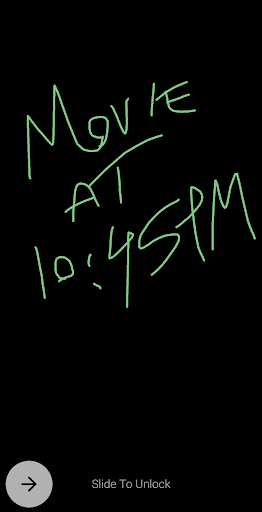
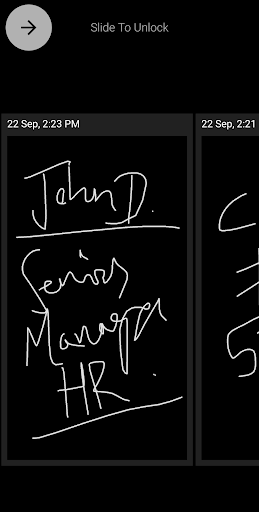
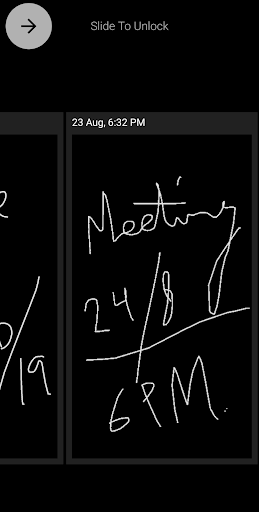
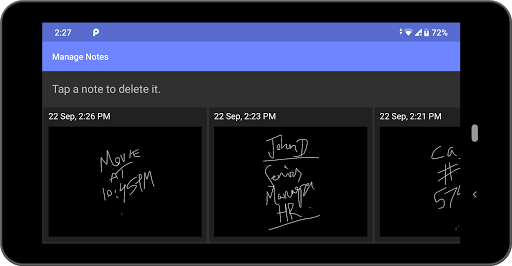
Jotter funciona como um real -Life bloco de notas onde você pode instantaneamente 'jot' para baixo qualquer coisa, rabiscando com os dedos. Ele fica no topo da sua tela de bloqueio, então quando você pressiona o botão de energia, você pode fazer anotações à direita e lá! Não há necessidade de navegar na gaveta do aplicativo e não há necessidade de digitar cuidadosamente usando pouco teclado. Basta rabiscar na tela e toque duas vezes para salvá-lo. Isso pode até ser feito sem olhar!
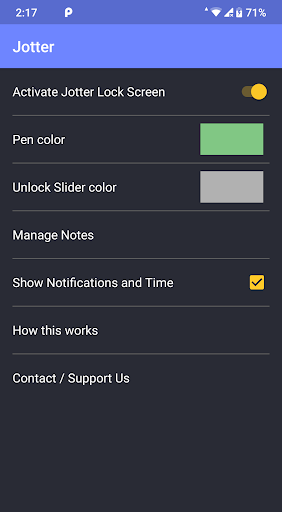
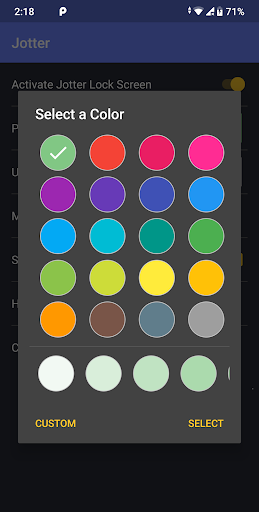
Você pode personalizar o bloco de notas da Jotter, alterando a cor da caneta e o 'slide para desbloquear' a cor da barra. Isso significa que você pode até mesmo tomar "notas secretas", definindo essas cores completamente pretas. Desta forma, você pode amarrar qualquer coisa na frente de qualquer pessoa e ninguém vai notar o que você tem andando.
Jotter pode ser usado em muitas situações. Alguns exemplos usam casos são listados abaixo:
• Você está falando com alguém e quer anotar uma data ou informação importante sem perturbar o fluxo de conversas.
• Você está em movimento e veja algo que Você precisa anotar para lembrete.
• Você está no local de trabalho e tem que anotar uma informação não permanente e impreservada, por exemplo Um código, número, etc.
• Alguém está ditando seu número de telefone ou endereço.
• Você conhece alguém e quer anotar o nome dele.
• Você ouve uma palavra única ou nome de produto ou nome do produto e querem andar para baixo.
Como usá-lo:
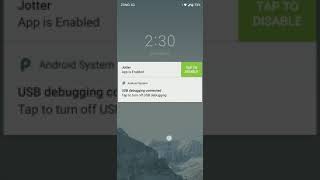
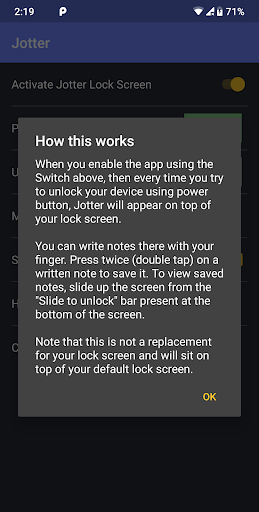
Quando você habilitar o aplicativo usando o switch, toda vez que você tenta desbloquear seu dispositivo usando o botão de energia, o Jotter aparecerá em cima de Sua tela de bloqueio.
Você pode escrever notas lá com o dedo. Pressione duas vezes (toque duplo) em uma nota escrita para salvá-la. Para ver as notas salvas, deslize a tela do botão 'Slide para desbloquear' presente na parte inferior da tela. Você pode dispensar o bloco de notas do Jotter usando o "slide para desbloquear a barra".
Para ter um bloco de notas completamente 'secreto' e discreto, você pode personalizar as cores para preto ou outras cores escuras. (Lembre-se de que o bar 'deslizar para desbloquear' ainda estará lá, mas se tornará invisível, então faça isso com cautela).
NOTA: Esta não é uma substituição para a tela de bloqueio e ficará em cima da tela de bloqueio padrão.


9Apps 4.9