


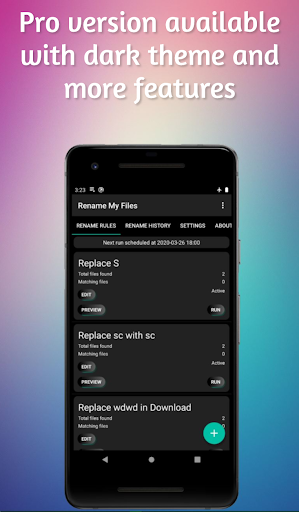
As atualizações exigem pagamentos e funcionam um tempo para todos os seus dispositivos (usados com a mesma conta do Google). Se você tiver um telefone e um tablet, ou vários telefones e tablets, você precisa pagar apenas uma vez para obter a atualização pro em todos os seus dispositivos.
Características Premium:
- Ter um número ilimitado de regras
- Não anúncios
- Escuro Tema Configuração para o aplicativo - Execute a regra em todas as subpastas da pasta selecionada - Renomear não apenas arquivos, mas também diretórios
Renomear Minhas Arquivos Descrição:
Você executa as operações de nome de arquivo repetitivas em muitos arquivos?
Você precisa que seus arquivos sejam renomeados de acordo com um padrão?
Você está farto de vídeos de galeria e fotos não mostradas em ordem?
Se a sua resposta a qualquer uma das perguntas acima é "Sim" O aplicativo "Renomear Meus Arquivos" é para você!
Breve descrição
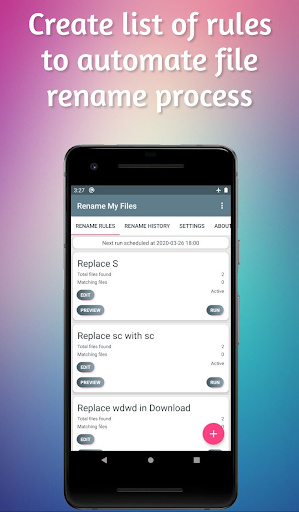
O aplicativo permite criar regras de renomeação que podem ser executadas em uma pasta específica e executar operações repetitivas de nome de arquivo em muitos arquivos de
Offine A renomeação regras e agendeu-as ou executá-las diretamente Forme a interface do aplicativo.
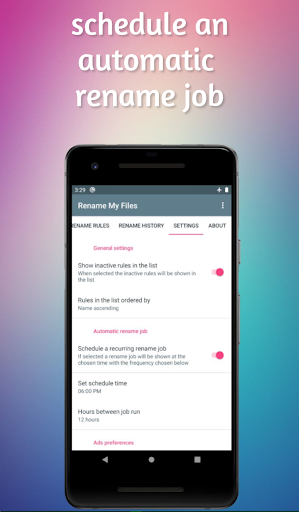
O aplicativo tem um agendador que ajuda a automatizar o processo de renomeação. Você escolhe o tempo e definiu de 1 a 12 horas o intervalo com o qual as regras ativas devem ser executadas. Desta forma, você só precisa definir o tempo e todo o trabalho será feito automaticamente para você.
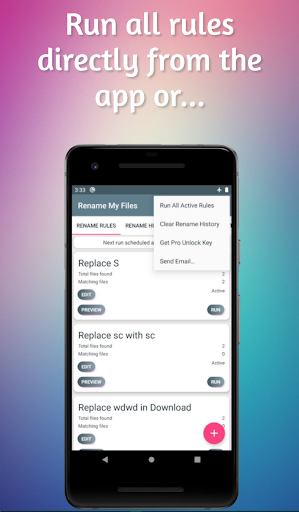
do menu superior direito Você pode executar todas as regras instantaneamente sempre que desejar. Você também pode executar cada regra separadamente
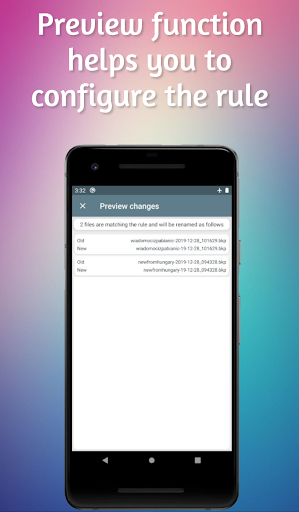
Há uma função de visualização para cada regra que ajuda a configurar o texto Substituir. Ele mostra quais arquivos serão renomeados
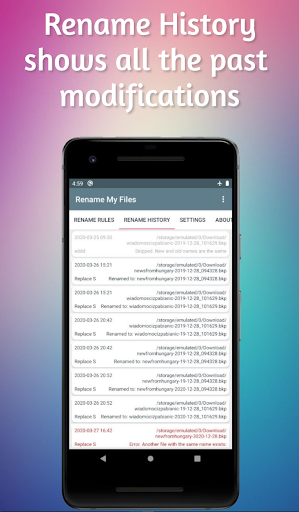
Você pode sempre consultar o log 'Renomear Histórico', que armazena todas as modificações dos nomes do passado.
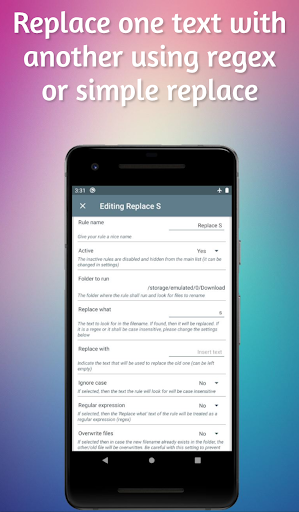
Criando / Editando uma regra
1. Dê sua regra um nome que é significativo para você
2. Defina se a regra estiver ativa. Todas as regras com status ativo serão executadas automaticamente pelo trabalho de renomeamento programado. As regras inativas não são executadas pelo trabalho de renomeamento programado. Além disso, eles também estão escondidos da lista de regras (a menos que você indicado diferentemente na tela de configurações). O status inativo pode ser útil e. Se você quiser executar a regra apenas na interface do aplicativo.
3. Indique a pasta onde a regra deve ser executada e procurar arquivos para renomear. Na versão Pro você também pode incluir todas as subpastas
4. Defina o texto a ser substituído, o texto procurar no nome do arquivo. Se encontrado, então será substituído pelo valor indicado no campo 'Substituir por'. Você pode colocar o texto que quiser. Este texto pode ser interpretado como uma expressão regular ou o caso insensível de
5. Indique o texto que será usado para substituir o antigo (pode ser deixado vazio, em seguida, o texto antigo será removido)
6. Indicar se a regra de renomeia deve ser sensível a maiúsculas e minúsculas. Se selecionado, então o texto 'Substituir o que' será tratado de uma forma insensível (por exemplo, 'img' corresponderia a ambos "img" e "img" no nome do arquivo de
7. Defina se deve ser tratado como uma expressão regular. Se selecionado, então o texto 'substituir o que' da regra será tratado como uma expressão regular (regex). Se você não sabe o que é, por favor selecione 'não'
8. Defina se sobrescrever arquivos. Se selecionado, caso o novo nome de arquivo já exista na pasta, o outro arquivo será sobrescrito. Se você decidir selecionar "Sim", tenha cuidado com essa configuração para evitar a perda de dados!
9. No Pro: Decida se incluir subpastas. Se selecionado, todas as subpastas da pasta selecionada serão verificadas para arquivos correspondentes
Aproveite o aplicativo!




9Apps 4.9
















