
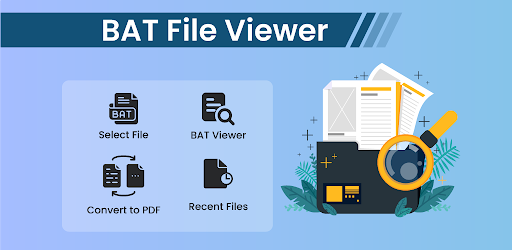
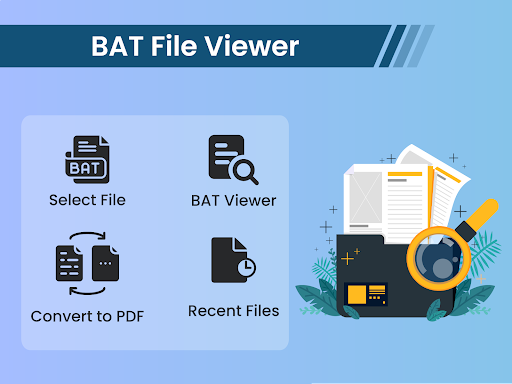
🌐 Abridor de arquivos de morcego: Visualizador de morcego Permite que os usuários visualizem todos os arquivos de morcegos e possam converter arquivos de morcegos em arquivos PDF.O usuário para abrir, visualizar e ler arquivos de morcego.Da mesma forma, o usuário pode compartilhar convenientemente arquivos salvos com apenas um clique.Este BAT File Runner permite que o usuário navegue diretamente no aplicativo usando o recurso de arquivo de escolha. Editor de arquivos de morcego permite que os usuários listem todos os arquivos de morcegos do armazenamento local do dispositivo.>
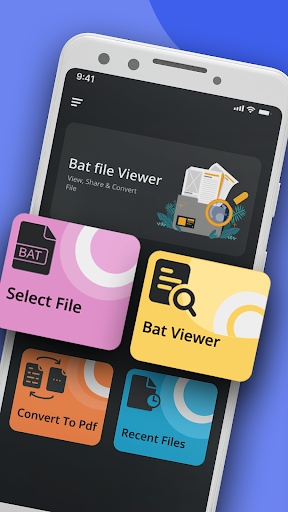
📱 A interface da interface do usuário do aplicativo de arquivo BAT permite selecionar arquivos do arquivo salvo no armazenamento do dispositivo.O recurso BAT Viewer do BAT File Editor permite ao usuário abrir todos os arquivos de morcegos armazenados no dispositivo.O usuário pode abrir, visualizar e converter o arquivo BAT em PDF.
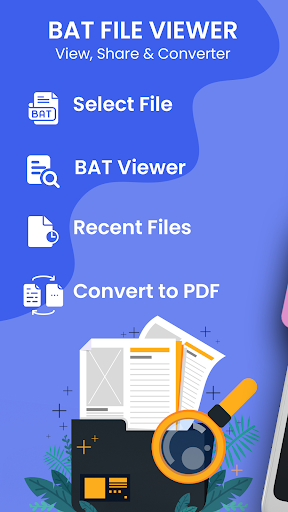
🔄 O recurso convertido para PDF do aplicativo Bat File Runner permite que o usuário visualize todos os arquivos PDF convertidos diretamente dea aplicação.O botão de arquivos recentes do editor de arquivos BAT autoriza o usuário a visualizar todos os arquivos abertos recentemente do aplicativo.O abridor de arquivo BAT é bastante conveniente para usar e é amigável para dispositivos móveis.A interface do usuário do aplicativo Bat Viewer é fácil de navegar e não requer suporte profissional.> 1.Selecione Arquivo BAT:- O recurso Selecionar arquivo de morcego do corredor do arquivo BAT permite que o usuário procure o arquivo salvo no armazenamento do dispositivo.Dessa forma, o usuário pode escolher convenientemente o arquivo de acordo com seus requisitos e necessidades.Usando esse recurso, pode -se determinar o nome do arquivo, seu tipo, data de criação e seu tamanho.
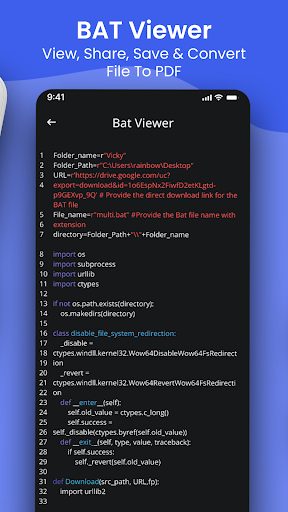
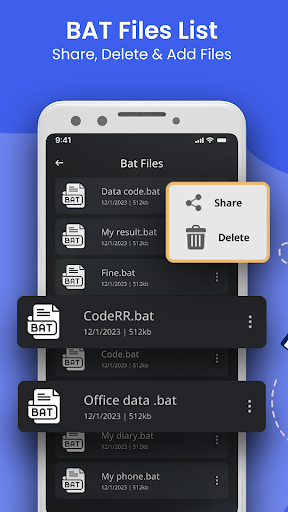
🗃️ 2.Visualizador de morcegos:- O recurso Visualizador de morcegos do editor de arquivos de morcego permite ao usuário abrir todos os arquivos de morcegos armazenados no dispositivo.O usuário pode abrir, visualizar e converter o arquivo BAT em PDF.Usando esse recurso, pode -se determinar o nome do arquivo, data de criação e tamanho.Além disso, o usuário pode compartilhar facilmente o arquivo com seus amigos e familiares.Da mesma forma, eles também podem excluir o arquivo diretamente do aplicativo sem fechá -lo.
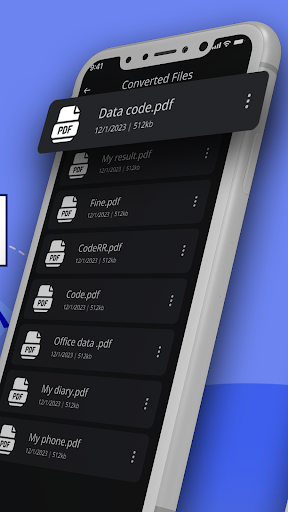
💫 3.Converta o arquivo de morcego em PDF:- O recurso convertido para PDF do aplicativo BAT FILD APLANCE
permite que o usuário visualize todos os arquivos PDF convertidos diretamente do aplicativo.Usando esse recurso, pode -se determinar o nome do arquivo, seu tamanho e data da criação.Além disso, o usuário pode compartilhar e excluir facilmente o arquivo diretamente do aplicativo sem fechá -lo.
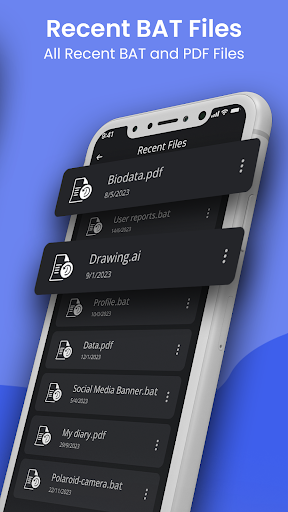
🕓 4.Arquivos recentes:- O recurso de arquivos recentes do editor de arquivos de morcego autoriza o usuário a visualizar todos os arquivos abertos recentemente do aplicativo.Isso inclui arquivos .bat abertos recentemente e arquivos PDF convertidos.
📒 Como usar o abridor de arquivos de morcego: Visualizador de morcegos
1.Se o usuário quiser escolher um arquivo BAT, ele deve clicar na guia Selecionar arquivo de morcego.Uma lista de arquivos aparecerá na tela e eles podem selecioná -la clicando nele.
2.Para visualizar todos os arquivos de morcegos armazenados no usuário do dispositivo, é necessário clicar no botão All Bat Arquivos e, depois disso, você pode converter o arquivo de morcego em PDF, o usuário precisa abrir o arquivo e selecionar converter para PDF na parte inferior.Depois disso, eles são obrigados a nomear o arquivo antes de salvá -lo.
3.Se o usuário estiver procurando por todos os arquivos recentes que visualizaram, ele precisará selecionar o botão Todos os arquivos recentes.
4.Da mesma forma, se o usuário estiver procurando os arquivos convertidos, ele precisará selecionar o botão de arquivos PDF convertidos.




9Apps 4.9

















