

Gire seu telefone em um scanner de código de barras sem fio!
literalmente qualquer sistema operacional é suportado: Windows, Mac e Linux. Os códigos de barras digitalizados serão enviados ao seu computador usando o protocolo VNC comum.
Para Windows:
Baixe e instale qualquer servidor VNC no seu computador. Por exemplo: UltraVNC, RealVNC ou TightVNC.
Você só precisa instalar a parte do servidor (Silent Server) e registrar-se como serviço de sistema. Defina sua senha do VNC.
Se você estiver executando o VNC apenas para servir Scanner de código de barras WiFi Você pode querer desativar "Remover Aero (Vista)", "Remover papéis de parede para Windows" e habilitar "Capture Alpha-Blending" para impedir a interrupção da tela ao conectar o servidor.
para o Ubuntu:
Abra um terminal e insira o seguinte comando: gsettings Definir Org.gnome.vino Required-Encryption Falso
para outro Linux: Instalar e configurar seu servidor VNC preferido como x11vnc ou tightvncserver.
Para Mac OS X:
Abra um terminal e digite o seguinte comando antes de ativar o compartilhamento de tela: Sudo Padrões gravação / eliminatória/com.apple.remotemanagement vncalwaysStartonConsole -Bool TRUE "Preferências do sistema" - "Compartilhamento".
Verifique o painel "compartilhamento de tela". Clique em "Configurações do computador ..." e defina sua senha.
em seu telefone:
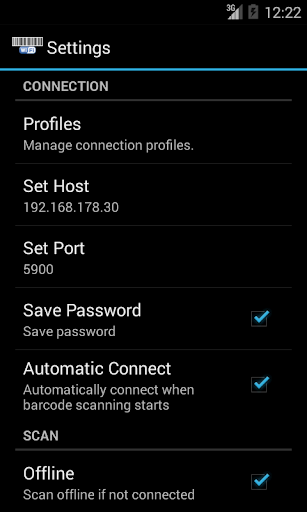
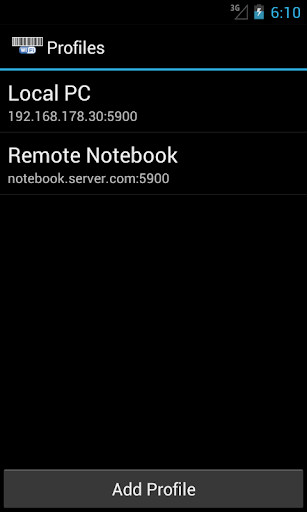
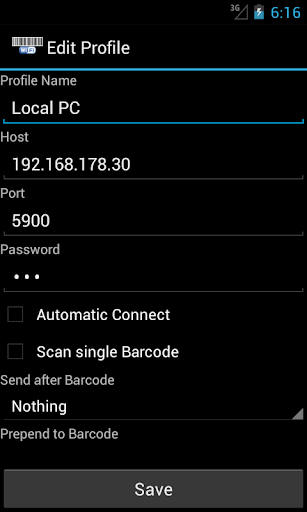
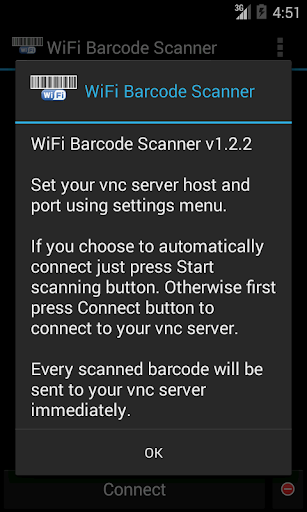
Nosso host e porta do servidor VNC usando o menu de configurações.
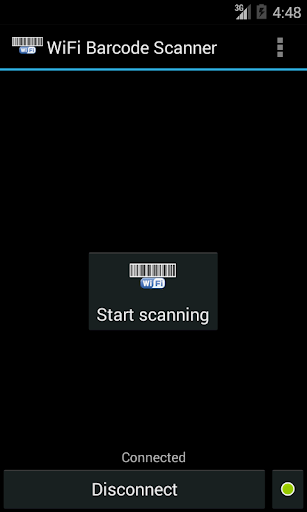
Se você optar por conectar automaticamente apenas pressione o botão "Iniciar Digitalização". Caso contrário, primeiro pressione o botão "Conectar" para conectar-se ao seu servidor VNC. O código de barras digitalizado será enviado para o seu servidor VNC imediatamente.
Solução de problemas Dicas:
- Verifique se o VNC está instalado corretamente e O firewall está bloqueando as solicitações de conexão na porta 5900. Se você usou o instalador, já deve haver uma regra de firewall do Windows.
- Verifique se o VNC pode ser alcançado pelo telefone. PC e telefone devem estar na mesma rede. Caso contrário, você precisa adicionar regras de encaminhamento de porta ao seu roteador.
- Certifique-se de não ativar "Desativar as entradas dos visualizadores" em sua configuração do Servcer VNC.
- Se você ainda tiver algum problema, não hesite em contactar-nos no android@id-mobile.net
Como verificar endereços IP:
- PC: Passe o mouse sobre o ícone da bandeja VNC e O endereço IP do seu PC será mostrado em uma dica de ferramenta.
- Telefone: Configurações -> Wireless & Networks -> Configurações do Wi-Fi -> Sua conexão será listada em redes Wi-Fi
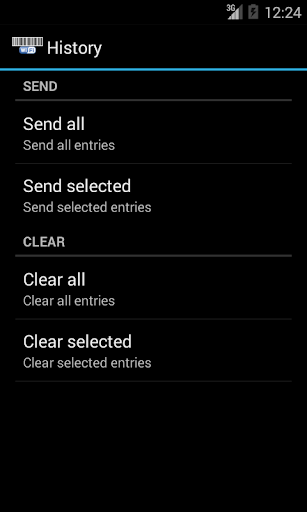
Modo offline: Você pode ativar o modo offline para digitalizar códigos de barras para um banco de dados e enviá-los mais tarde.
Apenas não se conecte ao servidor VNC e inicie a digitalização. O mais tarde você pode enviar os códigos de barras digitalizados usando a opção de menu do histórico .
Usando chaves especiais para Prependa / Append String:
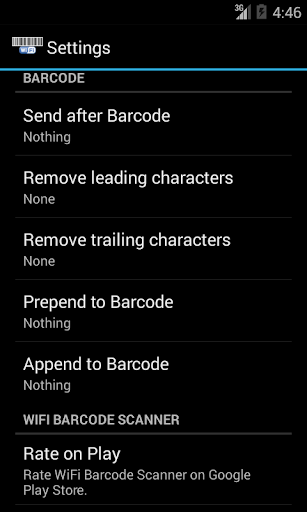
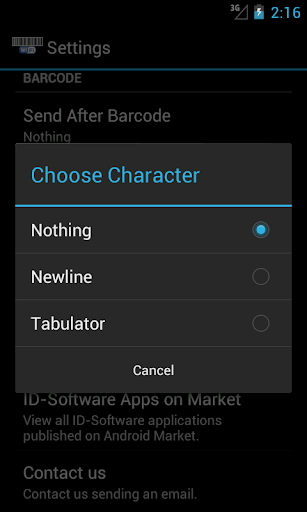
Você pode usar uma codificação como HTML para enviar chaves especiais. Use '& # XABCD;' onde ABCD é uma corda hexadecimal representando uma chave especial. Para todas as chaves disponíveis, por favor veja x11 / keysymdef.h ou entre em contato com Android@id-mobile.net de
Para Adicione um perfil a partir de QR-Code Scan "Wifibarcodescanner: // Password @ host: Port / profilename". Cada parte, exceto host pode ser omitida (por exemplo, wifibarcodescanner: //192.168.0.10).
Você pode adicionar widgets à sua tela inicial para carregar perfis. Se "Automatic Connect" estiver ativada, a digitalização será iniciada automaticamente quando o widget for selecionado. O scanner de código de barras WiFi pode ser usado como um plugin de localidade para aplicativos como localidade, Tasker, Llama e muito mais.
Para digitalizar códigos de barras O aplicativo gratuito ZXing Barcode Scanner é necessário. Se ainda não estiver instalado, você será redirecionado para download no primeiro uso.






9Apps 4.9















