


Livre-se de botões duros no Android e Atalhos, proteja suas chaves e torne sua vida inteligente usando o Touch Assistive Touch (Itouch) OS 13.1 & barra de navegação em vez de pressionar o tempo de perda de tempo para pesquisar contatos do telefone, configurações do telefone Android e aplicativos Android, também você pode Personalize ações de menu de sua escolha e muito mais
Recursos exclusivos em Itouch
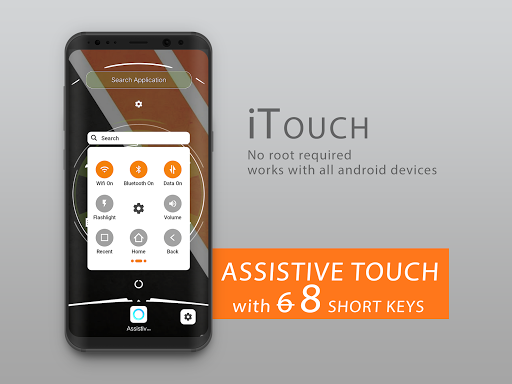
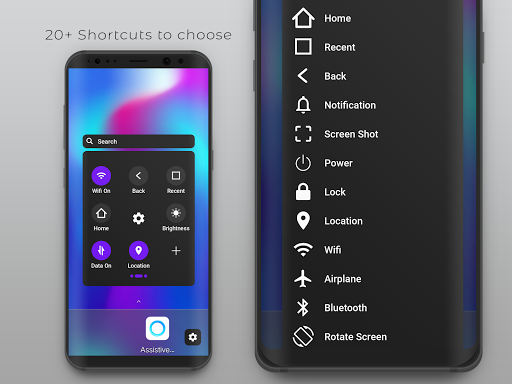
-> 🔥 Chaves de atalho de descarga de arrasto -> 🔥 8 teclas de atalho, outros têm apenas 6 teclas -> 🔥 Real i OS 13.1 Estilo
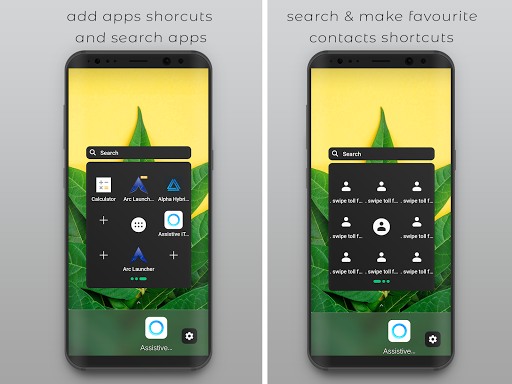
-> 🔥 Todos os apps busca -> 🔥 Arrastar contatos de gota chaves -> 🔥 Arrastar as teclas do aplicativo:> 🔥 Contactos Pesquisa -> 🔥 Luz / Modo escuro
-> 🔥Quick Setup Horário para aplicativos, contatos e atalhos de configurações
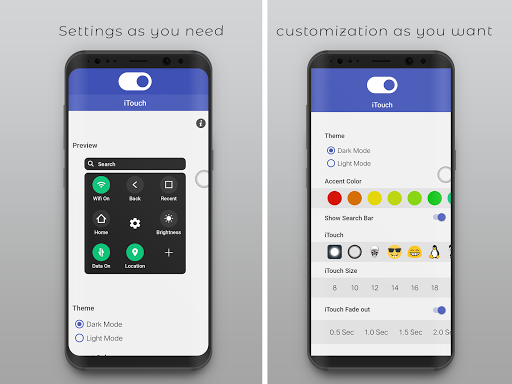
-> 🔥 Light / Modo Dark
-> Ajuste o volume para cima e para baixo -> Ringer / Silent
-> WiFi On / Off
-> Dados do telefone Android ON / OFF -> Ajustar Brilho para cima e para baixo -> Bloqueie sua tela -> Use gestos multi-dedos
-> Reinicie o seu dispositivo
-> Substituir pressionar botões com apenas uma torneira -> Aplicativos recentes
-> Localização GPS -> Screen Shot
-> Tela de bloqueio
-> Modo de avião
-> Bluetooth -> Rodar tela -> Lanterna
-> Power On / Off (desligamento e no telefone Android)
-> Barra de notificação aberta de
quando você ligar o toque assistive do iTouch, você verá um botão aparecer na tela. Você pode arrastá-lo para qualquer posição na tela, onde ficará até você mover novamente. Por padrão, tocar o botão uma vez abrirá o menu Toque em Assistive Itouch. Tocar uma vez em qualquer lugar fora do menu irá fechar.
Menus e controles de acesso que exigem gestos na tela como:
Centro de Controle
Centro de Notificação
Spotlight
O menu oferece acesso a funções que, de outra forma, seriam controladas pressionando os botões físicos ou movendo o dispositivo. Aqui estão alguns do que você pode fazer:
Ativar o atalho de acessibilidade
Bloquear a tela
Ajuste o volume
Assistente de voz
Reinicie o dispositivo
Capture uma captura de tela Simular Agitando o dispositivo
Ir para Configurações> Acessibilidade> Toque em Toque e selecione Itouch Assistive Touch para ligá-lo.











9Apps 4.9

















