

Apresentando o primeiro gerenciador de texto no histórico Android.
Text Manger é um aplicativo Lite que permite ao usuário: -
1. Organize os arquivos efetivamente de maneira lógica.
2. Criar, excluir, editar, renomear, visualizar o arquivo de texto.
3. Bloqueie os arquivos com a senha.
4. Backup inteligente e restauração de arquivos.
5. Abra os arquivos de texto armazenados no telefone.
6. Compartilhe o conteúdo de texto para outros aplicativos facilmente.
7. Ocultar os arquivos que não são para uso diário. (Em upgrade grátis / comprado)
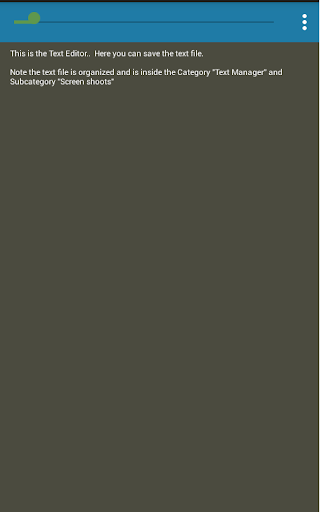
8. Zoom o texto clicando no nome do arquivo no editor de texto. (Novo)
9. Arquivo de pesquisa usando o campo de pesquisa. (Arquivos ocultos requer a correspondência de texto de pesquisa exata com nome de arquivo.)
10. Use a calculadora Inbuilt do dispositivo a partir de um editor de texto através do menu Opção.
6. Exclua muitos arquivos de texto em uma mesma categoria.
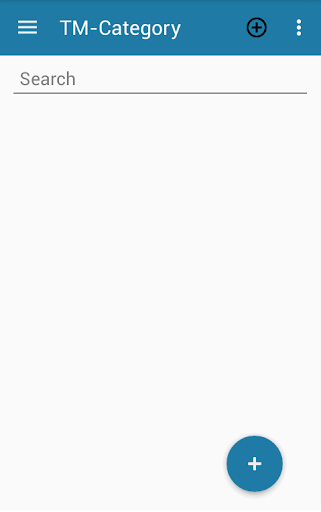
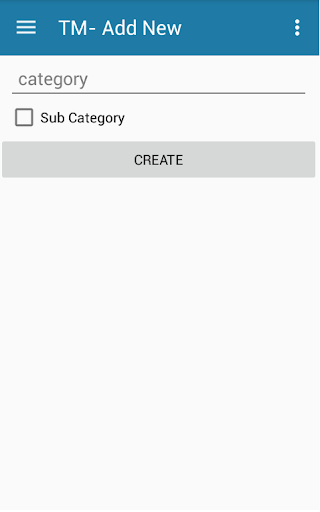
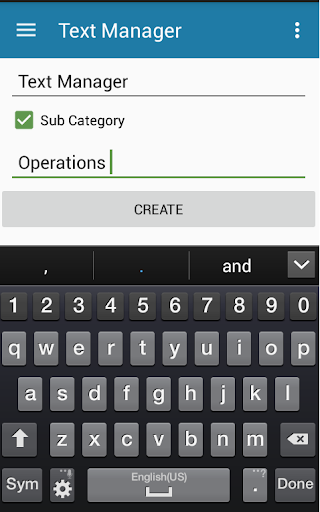
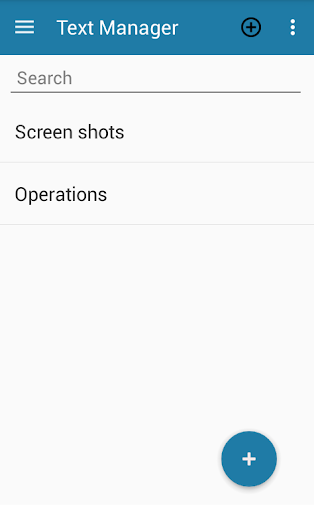
Os arquivos das várias áreas podem ser facilmente organizados criando a categoria e a subcategoria apropriadas. BR>
Categoria - Subcategoria - Arquivo (Ver e Editar)
Lyrics - Song-1, Song-2, Song-3 .... assim por diante. - Lyrics - Song-1, ...
Compras - Roupas, Itens de cozinha, Outros .. - Shopping - Formações, ....
Escritório - Reunião, Tarefas, Importante para- Faz. - Office -Meeting, ....
Trip - Visitou em, Coloque o nome, experiência geral. - viagem -isited (lista de nomes) ....
Filmes - Para assistir, Moviename_review
Transação - dinheiro para pagar, dinheiro para receber - transação - Money para pagar, ... .
(Subcategoria pode novamente ser sub-categorizado, se necessário, criando categoria com o mesmo nome que a sub-categoria ou qualquer novo nome, conforme apropriado). Exemplo: - Subcategoria - Subcategoria
Estudo - Exames, Assuntos, Datas importantes da faculdade.
Assuntos ou (assuntos de estudo) - física, economia, dinâmica fluida, contas, computação ....
Computação ou (Estudo Assuntos Computação) - Introdução, Unit-1, Unit -2,
e assim por diante ..
2. Arquivos de pesquisa: Pesquisando os arquivos é mais fácil, pois os arquivos podem ser organizados na maneira lógica como usuário deseja.
Para acesso mais rápido ao arquivo em bando de categorias e subcategorias Search é uma melhor opção.
3. Visualizar arquivo: Duas seleção simples serão necessárias para o arquivo desejado, e o usuário executar uma exibição fácil e uma operação de cópia sem sequer editar um arquivo de texto.
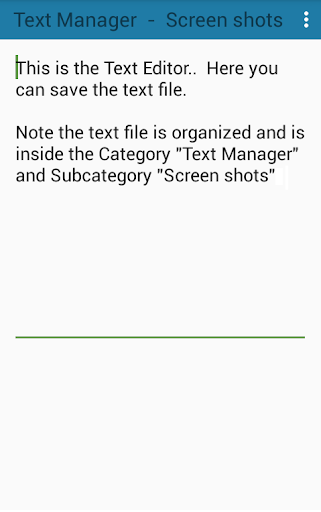
4. Editar arquivo: único clique no texto permitirá que o usuário edite um arquivo.
5. Saving File: O usuário pode salvar o arquivo pressionando Salvar no menu ou simplesmente uma versão de uma exibição salvará um arquivo de texto. Se o usuário pressionar o botão Início e, em seguida, limpe o aplicativo ou o aplicativo é fechado por outras maneiras pelas quais o arquivo não será salvo. A melhor prática é salvar um arquivo antes de sair do aplicativo.
6.undo A edição: se o usuário perder algum texto ou limpou o texto durante a edição, mas quer obter o texto do arquivo original. O usuário pode obter o mesmo arquivo pressionando Cancelar a opção no menu.
7. Excluindo um arquivo: Para excluir um arquivo de comprimento Pressione a subcategoria que mantém o arquivo a ser excluído. E selecione Excluir para excluir um arquivo.
8. Ocultar um arquivo ou categoria: Para ocultar um arquivo ou categoria de comprimento, pressione o item para ser escondido e, em seguida, selecione Ocultar.
9. Use um arquivo ou categoria: para exibir pesquisar o arquivo com o mesmo nome ou selecione Exibir todos os menu Opção.
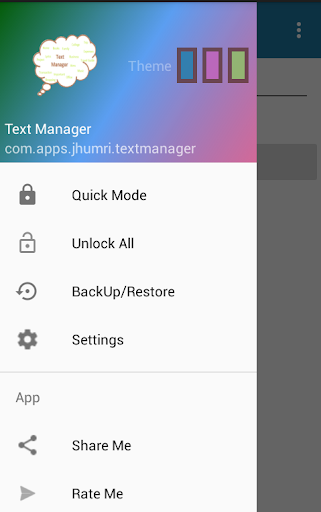
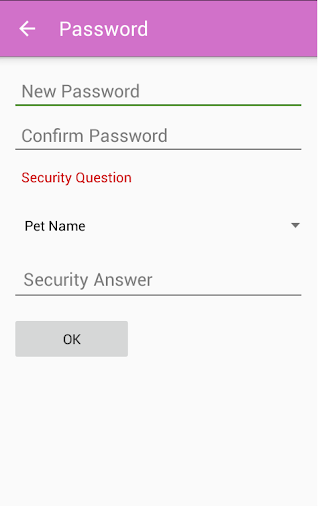
10. Bloqueie um arquivo: Para bloquear um arquivo de comprimento, pressione em um nome de categoria ou nome da subcategoria. Em seguida, pressione o bloqueio. O usuário precisa definir a senha antes de bloquear o arquivo. Importante: Os arquivos bloqueados podem ser restaurados somente após redefinir a senha que exija a resposta de segurança no caso do usuário, esquece a senha.
11. Backup e Restaurar: o usuário pode fazer backup de todos os arquivos, exceto arquivos bloqueados, além de restaurá-los. Importante: Se o arquivo ser restaurado já existir no aplicativo e estiver protegido por senha, a operação de restauração desse arquivo será descartada para a segurança do arquivo bloqueado.
8. Exigir APP: selecione Sair para sair do menu APP no opção. volte.


9Apps 4.9

















