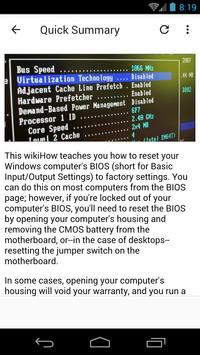
Nós fornecemos etapas fáceis para redefinir o seu PC / Mac BIOS.
Este guia detalha como você pode redefinir seu BIOS (ou CMOS) para suas configurações padrão. Este guia se aplica independentemente da versão do Windows que você instalou atualmente em seu computador: XP, Vista, 7, 8, 8.1andwindows 10.
Você pode seguir as instruções deste guia para a maioria dos principais fabricantes de computadores: Dell, HP , ASUS, Acer, Lenovo, Toshiba, Samsung e muito mais.
Limpar o CMOS em sua placa-mãe irá redefinir suas configurações do BIOS para seus padrões de fábrica, as configurações que o fabricante da placa-mãe decidiu foram os que mais As pessoas usariam.
O seu computador armazena configurações de baixo nível, como as configurações de tempo e hardware do sistema em seu CMOS. Essas configurações são configuradas no menu Setup do BIOS. Se você estiver experimentando um problema de compatibilidade de hardware ou outro problema, poderá tentar limpar o CMOS.
Limpar o CMOS redefine suas configurações do BIOS de volta ao seu estado padrão de fábrica. Na maioria dos casos, você pode limpar o CMOS de dentro do menu BIOS. Em alguns casos, você pode ter que abrir o caso do seu computador.
Um motivo para limpar o CMOS é ajudar a solucionar problemas ou resolver determinados problemas de compatibilidade de hardware ou problemas de compatibilidade. Muitas vezes, uma simples redefinição do BIOS é tudo que você precisa para obter um PC aparentemente morto de volta e funcionando.
Você também pode querer limpar o CMOS para redefinir uma senha do BIOS ou nível do sistema, ou se você estiver fazendo Mudanças no BIOS que você suspeita agora causou algum tipo de problema.
Abaixo estão três maneiras muito diferentes para limpar o CMOS. Qualquer método é tão bom quanto qualquer outro, mas você pode encontrar um deles mais fácil, ou qualquer problema que possa estar tendo pode limitá-lo a limpar o CMOS de uma maneira particular.

9Apps 4.9