
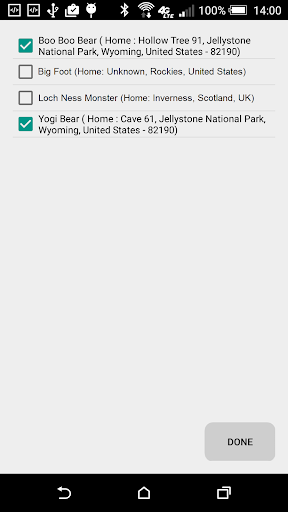
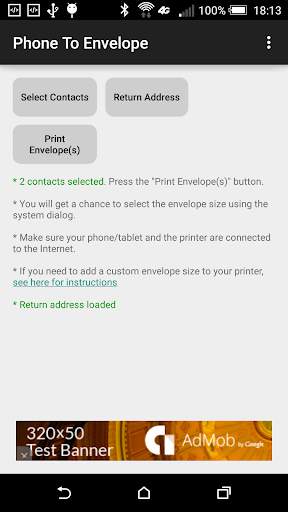
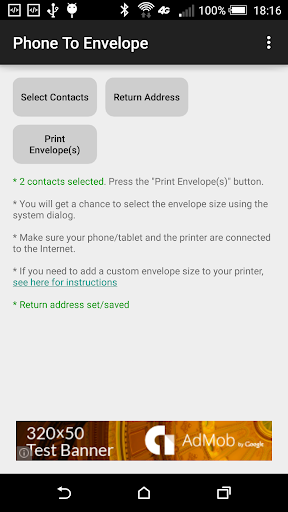
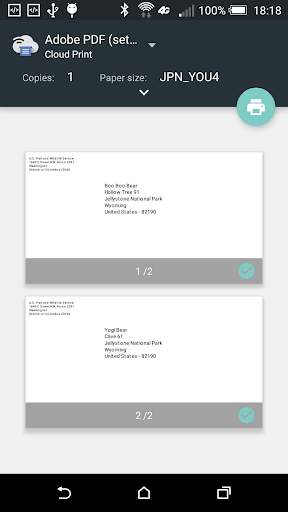
Imprima endereços da sua agenda diretamente para envelopes em uma impressora.
Benefícios:
==========
* Aumentar vendas
* Uma solução de correspondência em massa para empresários
* Enviar material de marketing
* Enviar faturas Facilmente
* enviar convites
* Enviar saudações e introduções de
=========
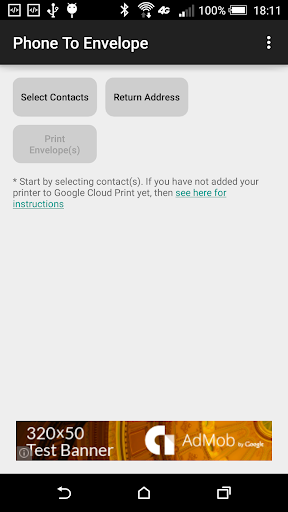
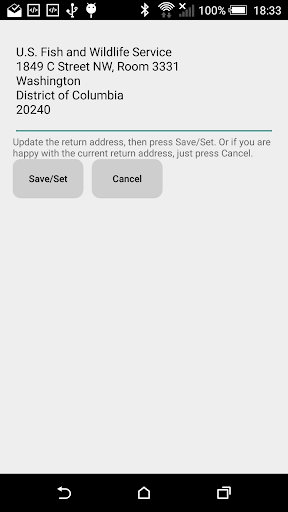
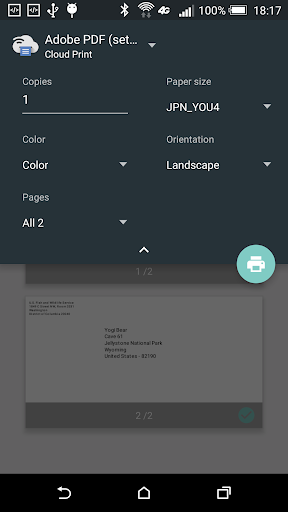
O aplicativo imprime um endereço por envelope; No meio do envelope, e o endereço de retorno no topo-esquerdo.
Instruções de Configuração:
==============
Usado atrás da cena, portanto, se você não configurá-lo, aqui estão as instruções para sua conveniência:
Para configurar o Google Cloud Imprimir, você precisará de um computador com uma conexão com a Internet e imprimir a partir do Telefone, você precisará de WiFi ou um plano de dados no seu telefone Android.
Etapa 1: Certifique-se de que você está logado na sua conta do Google no seu navegador Chrome
A) Você precisa instalar o navegador Chrome e Faça o login usando seu ID do Google (Pesquisa do Google: "Como fazer login no Chrome")
B) Você deve ter o mesmo ID do Google no seu telefone Android
Etapa 2: Certifique-se de que sua impressora suporta o Tamanho do envelope que você deseja imprimir.
A) No Microsoft Windows, vá para "Dispositivos e impressoras" no painel de controle
B) Clique com o botão direito do mouse na impressora e escolha "Preferências de impressão" ) Sob "papel / qualidade", (ou "Configurações do Adobe PDF" se o PRI ning para um arquivo), verifique a lista de tamanhos de papel, se o tamanho não estiver listado, clique no botão "Personalizado", (ou botão "Adicionar" se imprimir em um arquivo) e adicionar o tamanho.
Etapa 3: Ativar impressão no Google Cloud Printing A) Abra o Google Chrome e vá para Configurações
B) Clique em "Mostrar configurações avançadas ..."
C) Vá até o final e certifique-se de que a caixa de seleção "Continuar a executar aplicativos de fundo" é marcado por d) em "Google Cloud Print", clique no botão "Gerenciar" e) em "Impressoras clássicas", clique em "Adicionar impressoras" botão de
F) Escolha a (s) impressora (s) que você deseja imprimir seus envelopes e clicar em "Adicionar impressora (s)" botão
G) (opcional) Se você quiser compartilhar esta impressora com amigos, membros da família ou colegas, agora é sua chance. Clique no botão "Gerenciar" ao lado da impressora que você acabou de adicionar em "Meus dispositivos"
é isso, você está pronto para usar seu telefone para imprimir envelopes.
Seu feedback é importante para nós. Por favor, deixe-nos uma linha se você gostaria de ver recursos adicionais.
também, se você acha de alguém que encontraria este aplicativo útil, por favor, peça-lhes para experimentá-lo.
v 1.0.2
* bugfix for Android 4.4 devices
v 1.0.1
* allows you to give a return address




9Apps 4.9
















