
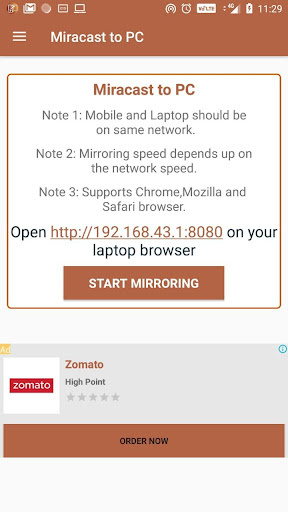
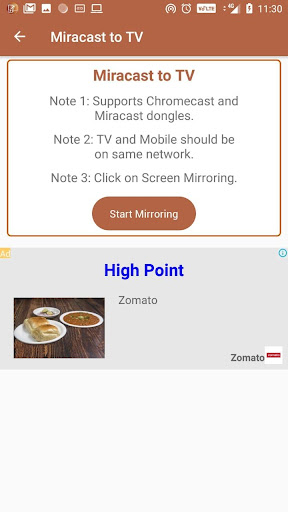
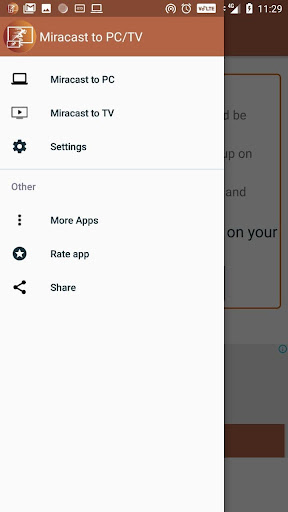
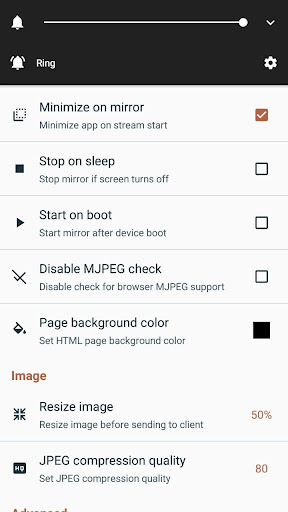
O aplicativo Miracast Display Finder ajudará a encontrar a tela de seu dispositivo móvel/tablet para um dispositivo de exibição Miracast/sem fio adequado/compatível, como TV inteligente ou dongles/adotantes de exibição sem fio.Esta tela de fundição Android Works (testada) na maioria dos telefones celulares com o Android versão 4.2 e acima.Com a ajuda deste fluxo de tela baseado em navegador, você poderá usar o espelho de tela de maneira mais conveniente para refletir sua tela ou usar o recurso de elenco de aplicativos suportados.
Miracast não passa de um cabo HDMI sem fio e funciona exclusivamentecomo protocolo de espelhamento de tela.
Miracast Will:
• Exibir todo o conteúdo do telefone celular a sistemas como televisores, Windows e Mac PCs, bem como laptops
• Streams HD e 4K Ultra HD Pictures de tablet para uma televisão HD
• Suporta a maioria dos formatos de vídeo e arquivo de áudio
• Projeta todas as imagens claramente da tela pequena a maior
Espelhando a tela para Mac PC do Android Phone pode tocar arquivos de música, vídeos, fotos eMuitos mais em smartphone com dispositivos como smartphone, TV inteligente, laptop, tablet etc. independentemente do local.Gadget e atalho.Este fluxo de tela baseado em navegador Safari suporta TVs como Samsung, LG, Panasonic, Toshiba e Roku sem Wi -Fi apenas utilizando dongles ou conectores.Desfrute de streaming de vídeo & amp;TV elenco e todas as séries de elenco local com o Miracast App.Verifique sua TV quando ele suporta exibição sem fio / miracast.
2.Certifique -se de que a TV esteja conectada à mesma rede Wi -Fi que o seu dispositivo móvel para obter uma tela fundida bem -sucedida na TV.Você não pode conectá -lo à conexão com fio (LAN).
3.Verifique se a versão do seu dispositivo Android é 4,2 ou superior para espelhar a TV.
4.Para refletir o elenco, o hardware embutido do seu dispositivo deve ser de Miracast.
5.Por fim, basta baixar e executar o fluxo de tela sobre http
Como usar o espelhamento da tela da tela móvel Android para PC/TV?
• Basicamente, você deve abrir e depois tocar na tela WiFi, após o que você iráVá diretamente para a tela fundida
• Agora, você deve ativar a TV Miracast ou Mirror TV
• Clique em Iniciar Wi -Fi da tela fundida de assistente de TV móvel para inteligente
• O aplicativo Miracast deve ser ativado
• Finalmente, ambos se conectarão automaticamente após o que você pode ver o mesmo espelhamento de tela para a TV inteligente do Android Phone/PC
Como discutido acima, o espelhamento de tela ou a tela do espelho Android, que também é conhecida como compartilhamento de tela Miracast é um dosA melhor tecnologia que você reflete ou a tela Compartilhe seu telefone celular e tablet na tela da TV, PCs Windows/Mac, laptops ou projetores que ajudam o Miracast.Sem cabos, você pode projetar sem esforço seus vídeos, fotos, música e muitos outros aplicativos com a ajuda dessa tela espelhando o celular para PC/TV App.
Se seus olhos estiverem esgotados de olhar para a tela pequena no seu telefone, vocêterá experiência de tela grande apenas conectando seu smartphone à TV/PC/laptop via espelhamento de tela para TV/PC do telefone Android.Compartilhar a tela do seu smartphone na sua TV pode ser útil quando você mostra fotografias de uma viagem, jogando um jogo ou dando uma introdução.Com este aplicativo de espelhamento de tela, você terá a opção de copiar a tela do seu telefone Android em qualquer tela, TV, monitores (Windows ou Mac) ou projetores que ajudam o Miracast.
Relate se issoO aplicativo de espelhamento de tela não está em execução no seu dispositivo, ajudaremos você a corrigir o problema: appsagile@gmail.com
1.Added Media Cast Support.
2.Updated support for latest android versions.



![[Android phone & Eonon Car Stereo] Screen Mirroring Connection Instructions screenshot 4](https://i.ytimg.com/vi/BGByE2wGfwg/mqdefault.jpg)






9Apps 4.9
















