
⚠️ Alguns modelos de dispositivos (não relacionados às versões Android) não estão respondendo às solicitações de mudança de modo feitas pelo aplicativo. Portanto, o aplicativo pode não funcionar em alguns modelos de dispositivos. Nesse caso, por favor ⚠️Disable⚠️ Modo FullScreen Antes de desinstalar o aplicativo.
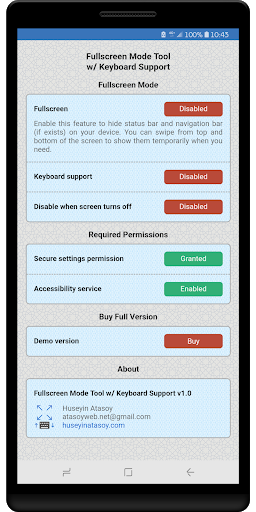
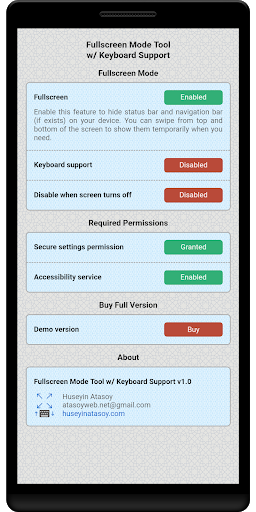
Você pode ocultar a barra de status e a barra de navegação (se existir) no seu dispositivo para a experiência de tela inteira em todos os aplicativos. Quando você precisar das barras no modo de tela cheia, você pode deslizar de bordas superior ou inferior da tela para mostrar temporariamente.
A partir da versão 1.1, você pode selecionar determinados aplicativos para excluir e mostrar o status e / ou a barra de navegação quando eles estão funcionando primeiro plano. Além disso, você pode ocultar apenas a navegação ou a barra de status.
Você também pode evitar possíveis queimaduras de tela 🔥 permitindo o modo de tela cheia. Visualizações estáticas como status ou barras de navegação podem causar danos permanentes na tela. Este defeito é conhecido como "Screen Burn" ou "Fantasma" 👻. Você pode usar este aplicativo para ocultar essas barras.
⚠️ Por favor, note que antes de instalar o aplicativo; Requer uma permissão que pode ser dada apenas usando ADB (ADB não é raiz) de um PC e também o modo de depuração USB a ser ativado. Estes são passos simples que não levarão mais que 2-3 minutos. As instruções são fornecidas no aplicativo.
Ativando o Modo de Depuração USB no seu telefone:
https://developer.android.com/studio/debug/dev-options#enable
Minimal ADB Ferramenta:
https://forum.xda-developers.com/showthread.php?t=2317790
O código que deve ser executado (você pode copiar e colar):
👉 AdB Shell PM Grant com.huseyinatasoy .fullscreen_immersive_mode android.permission.write_secure_settings
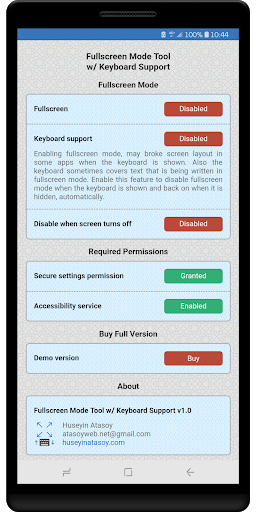
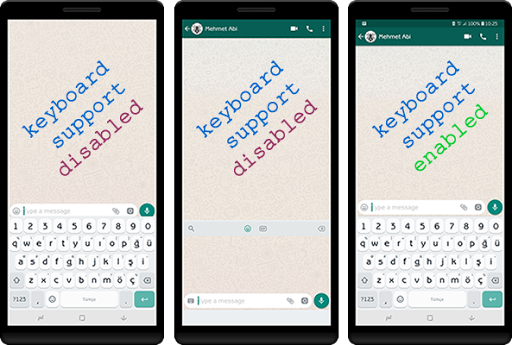
Há muitos aplicativos que oferecem modos de tela cheia no mercado. Mas ligando o modo de tela cheia, pode interromper o layout da tela em alguns dispositivos (por exemplo, na Samsung Note 8 ou S8) quando o teclado é mostrado em alguns aplicativos. Além disso, o teclado às vezes cobre texto que está sendo escrito em modo de tela cheia.
Você pode habilitar o modo de tela cheia, juntamente com o recurso de suporte do teclado, que impede quebras de layout quando o teclado é mostrado. Com esse recurso ativado, o aplicativo desativa o modo de tela inteira quando o teclado é mostrado e re-permite quando estiver oculto.
O aplicativo é gratuito, mas o suporte do teclado é pago (um preço simbólico para suportar o desenvolvedor) . Você pode ativar o recurso "Suporte de teclado" por 30 segundos para determinar se o aplicativo está funcionando conforme esperado no seu dispositivo antes de comprar esse recurso. Esse recurso pode não funcionar em alguns modelos de dispositivos ...
---
⭐ O aplicativo é testado no Android 9 Torta na Nota 8, está funcionando sem problema.
⚠️ Quando você habilitar o modo de tela inteira em alguns dispositivos, você pode ver uma área preta abaixo de alguns aplicativos em vez da barra de navegação. Isso ocorre porque alguns aplicativos não suportam a proporção de tela cheia. Nessa situação, você pode procurar um menu sobre aplicativos em tela inteira nas configurações do seu dispositivo, se ele suporta. Por exemplo, no Note8, você pode forçar aplicativos a serem mostrados na relação de aspecto em tela inteira seguindo "Configurações> Exibir> Apps para tela inteira". Também em alguns dispositivos (por exemplo, na Nota 8), barras de navegação e status AR forçadas a ser mostradas apenas na tela inicial, isso não é um comportamento inesperado ...




9Apps 4.9
















