



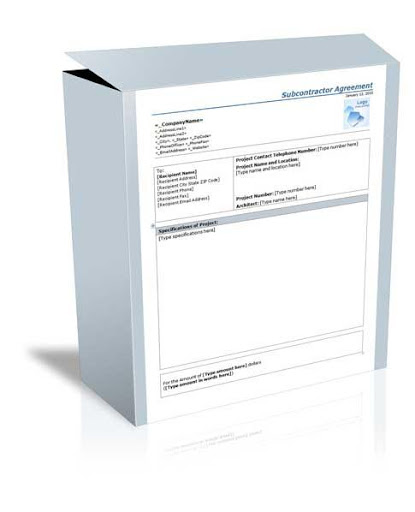
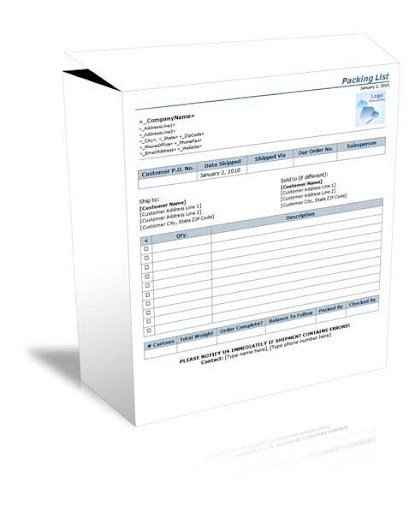
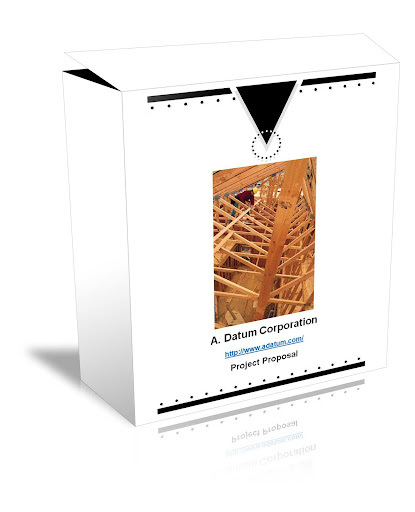
No Microsoft Word, os modelos são documentos pré-projetados que você ou outra pessoa (como a Microsoft) cria como um padrão para um projeto.O modelo pode ser para um cartão de visita, folheto, currículo, apresentação ... a lista continua.Independentemente do objetivo, os modelos fornecem a consistência do design de que qualquer organização (ou indivíduo) precisa parecer profissional.
O modelo contém um layout, estilo, design e, às vezes, campos e texto específicos que são comuns a cada uso desse modelo.Alguns modelos são tão completos (como cartões de visita), você só precisa alterar o nome do indivíduo, o número de telefone e o endereço de e -mail.Outros, como relatórios de negócios ou folhetos, podem exigir que tudo seja alterado, exceto o layout e o design.
Depois de criar um modelo, você pode usá -lo repetidamente.Lembre -se de que, enquanto você abre um modelo para iniciar um projeto, você salva o projeto como outro tipo de arquivo, como o formato básico .docx word, para editar, compartilhar, imprimir e muito mais.O arquivo de modelo permanece o mesmo, a menos ou até que você queira alterá -lo (mais sobre isso mais tarde)
Como modificar um modelo de Word Microsoft
Você pode alterar as cores, fontes, fotos,logotipo e qualquer outra coisa neste modelo.Se você não selecionou o folheto da Internet Café, faça -o agora.Antes de fazer alterações, vá em frente e salve este modelo com um novo nome de arquivo.
1.Se você seguir procedimentos normais de economia de documentos (e você pode aqui), selecione o arquivo & gt;Salvar como & gt;Computador & gt;Navegar.Em seguida, navegue até a pasta aplicável e dê ao modelo um novo nome.
2.Lembre -se de que, depois de clicar na seta para baixo, ao lado da salvar como digite na caixa de entrada e selecione o modelo do Word (*.dotx) da lista (e altere o nome, é claro, na caixa de entrada do nome do arquivo), a Microsoft coloca automaticamente oArquivo em sua própria pasta de modelo.
3.Uma vez salvo como modelo, feche o arquivo.
4.Agora abra novamente.Observe que não está na pasta que você especificou.Não entrar em pânico.Navegue para C: Usuários Proprietário Documents Modelos de Escritório Personalizado e seus modelos personalizados estão lá.Selecione o que você acabou de salvar na lista e abra.
5.Altere as seções do novo modelo que estarão em cada folheto, como o logotipo ou informações de contato.Em seguida, salve -o como modelo novamente pressionando Ctrl S. Ele salvará no mesmo local.
6.Em seguida, preencha todas as outras informações e salve -as - desta vez, como documento, para que você possa imprimi -las ou compartilhá -las com outras pessoas.





9Apps 4.9
















