

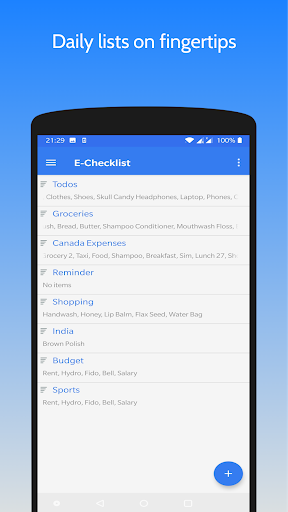
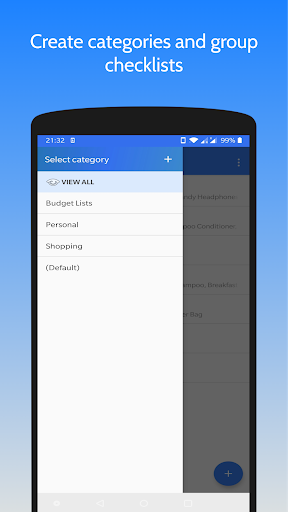
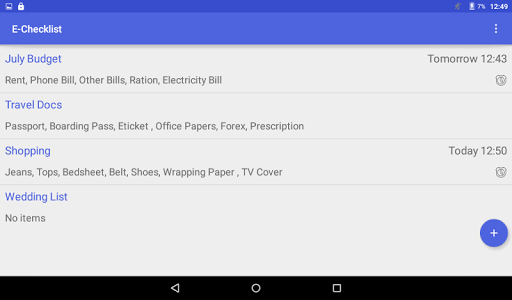
Aplicativo de lista de verificação para manter as coisas na ponta dos dedos. Ele ajuda você nas tarefas diárias e gerenciamento de lista de tarefas. É um aplicativo simples e fácil de usar que mantém você no caminho certo.
O que ele permite que você faça:
-------------------- ------------------
• Criar, modificar, excluir listas de verificação
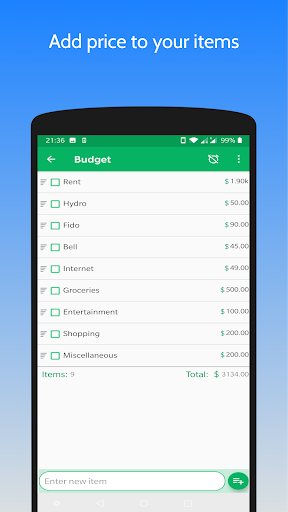
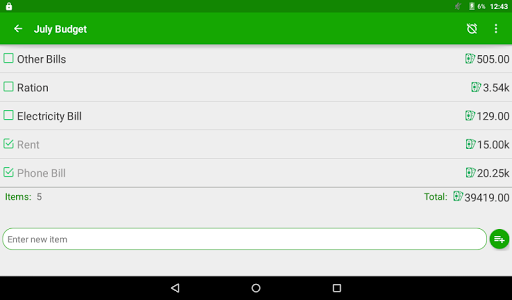
• Criar uma lista de orçamento adicionando coluna de preço
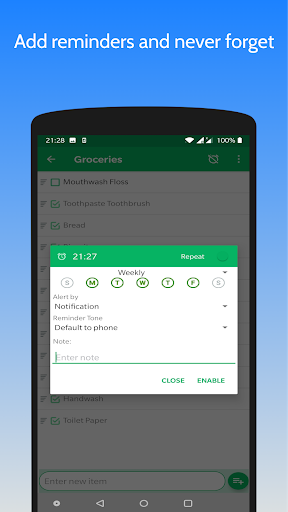
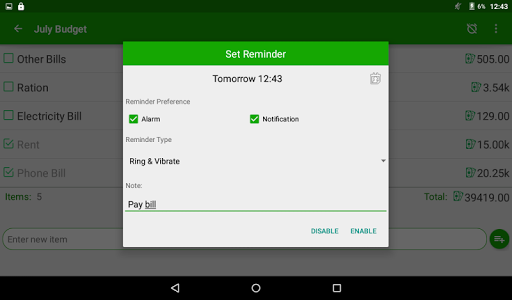
• Adicionar lembrete à lista de verificação
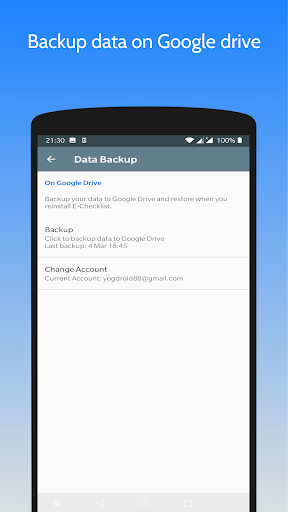
• BACKUP de dados no Google Drive e RESTORE ao reinstalar o aplicativo
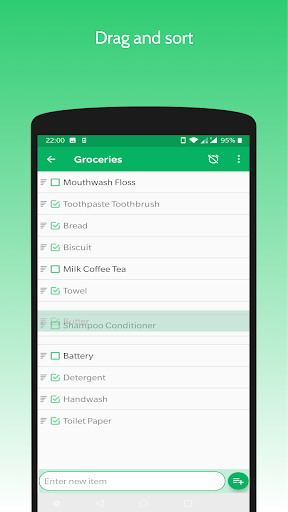
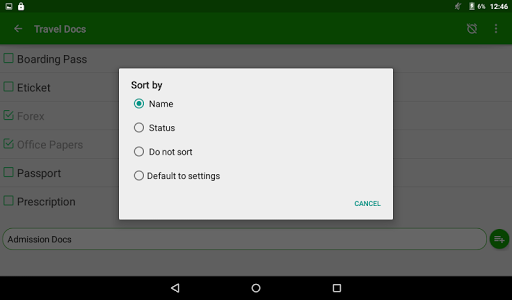
• Opções de classificação automática e manual para facilitar a pesquisa
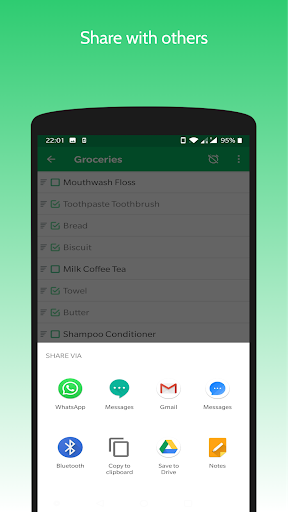
• Compartilhe a lista de verificação como uma mensagem de texto e converta-a em lista de verificação usando o recurso Importar
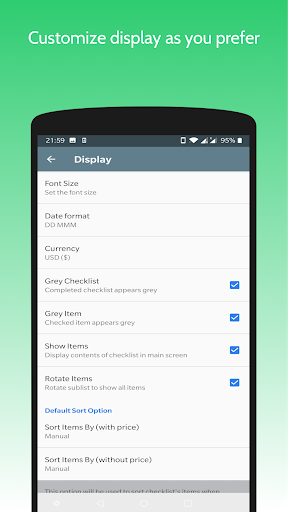
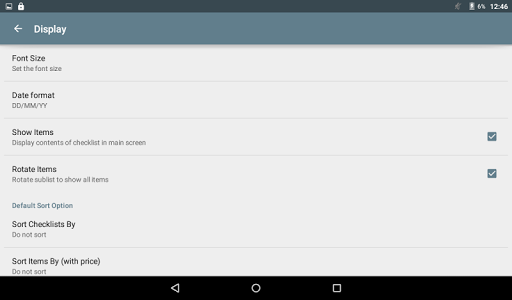
• Personalize a fonte tamanho, formato de data, tom de alarme e muito mais em "Configurações"
• Duplique uma lista de verificação
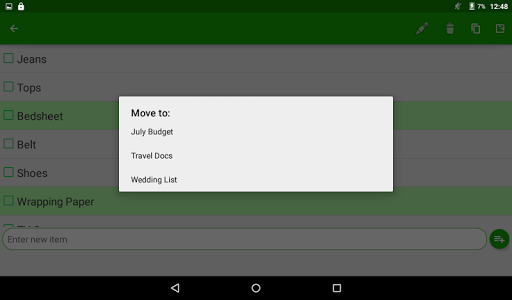
• Copie ou mova itens de uma lista de verificação para outra
• Renomeie listas de verificação e seus itens
Perguntas frequentes
----------
1. Como renomear checlists / itens?
- Pressione longamente o item, selecione o ícone de edição na parte superior e renomeie.
2. Como excluir itens selecionados?
- Pressione e segure o item pretendido, selecione outros itens necessários e clique no ícone de exclusão na parte superior.
3. Como compartilhar a lista de verificação?
- Abra a lista de verificação, clique no ícone do menu. Selecione 'Compartilhar lista de verificação' no menu suspenso.
Selecione o aplicativo para compartilhar. Atualmente a lista de verificação é compartilhada como mensagem de texto.
4. Como duplicar uma lista de verificação?
- Pressione longamente a lista de verificação para duplicar e selecione o ícone de cópia na parte superior. Forneça um novo nome para a lista duplicada e clique em ok.
5. Como classificar manualmente as listas de verificação e seus itens?
- Vá para o menu de opções, clique em classificar, selecione Manualmente no menu. Agora, o ícone de arrastar e soltar aparecerá à esquerda na lista de verificação / nome do item. Pressione e segure esse ícone e mova para cima e para baixo até a posição desejada.
6. Como mover ou copiar itens de uma lista para outra?
- Abra a lista de verificação, pressione e segure o item necessário e selecione outros itens também. Em seguida, clique no ícone mover ou copiar no topo. Selecione a lista de verificação de destino no menu e clique em OK.
7. Como criar uma lista de orçamento?
- Crie uma nova lista de verificação a partir do botão na tela principal. Olá ao seu menu de opções. Selecione Adicionar preço. Agora adicione itens que virão com coluna de preço extra. O mesmo pode ser feito com a lista de verificação existente.
8. Como fazer backup da lista de verificação?
- Vá para a página de configurações no menu. Vá para a página de dados de backup. Clique em criar backup. Se não estiver conectado, selecione a conta e faça o login primeiro. Conceda as permissões necessárias, se solicitado.
9. Como restaurar os dados?
- Reinstale o aplicativo e mantenha a conexão com a internet LIGADA. Sigin em sua conta do Gmail. Você será orientado a restaurar seus dados se o backup foi feito anteriormente.
Por favor, compartilhe seus comentários. Adoraríamos receber seus comentários para desenvolver ainda mais este aplicativo.
E-mail: yogdroid88@gmail.com






9Apps 4.9

















