

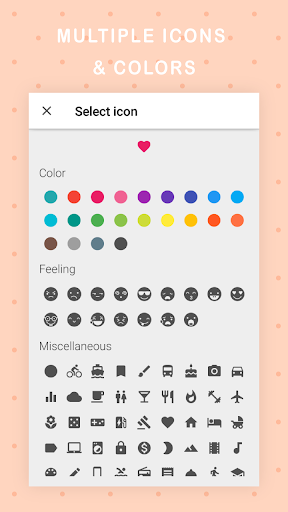
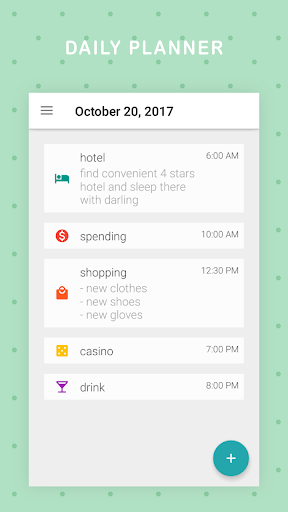
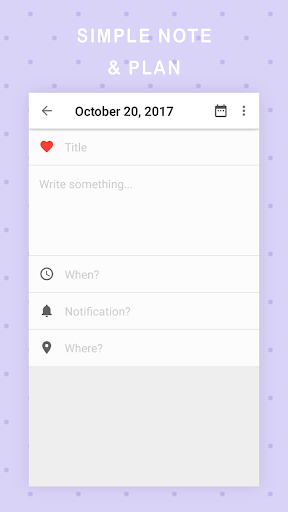
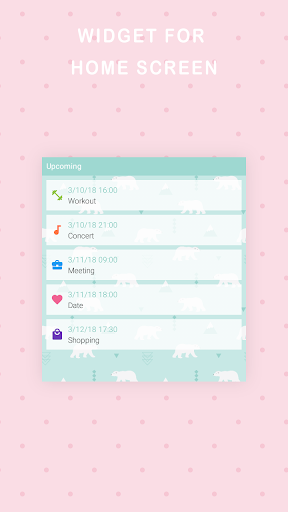
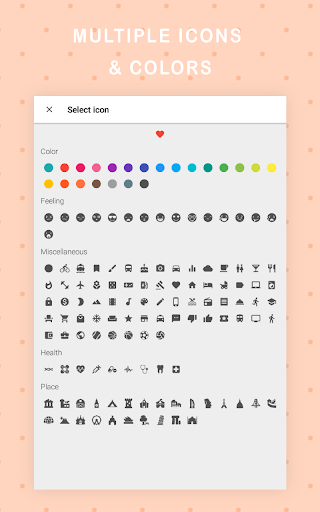
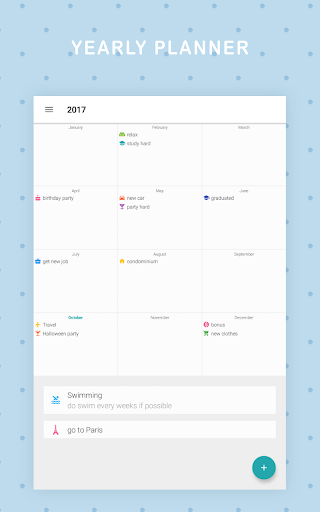
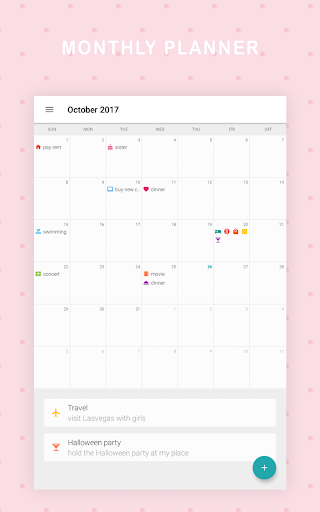
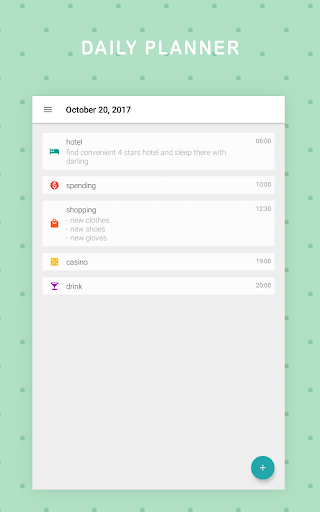
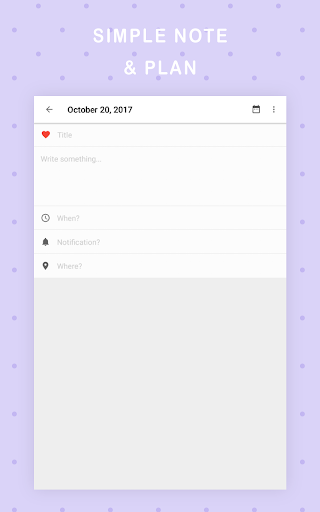
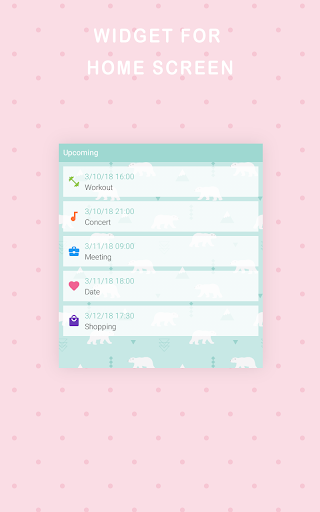
O Dreamie Planner é um aplicativo simples que você pode anotar e planejar. Você pode escrever como um diário ou apenas marcar o calendário com um ícone para lembrar como está se sentindo. Oferecemos muitos ícones para o seu evento, incluindo sentimentos, lugares famosos, esportes, saúde e atividades.
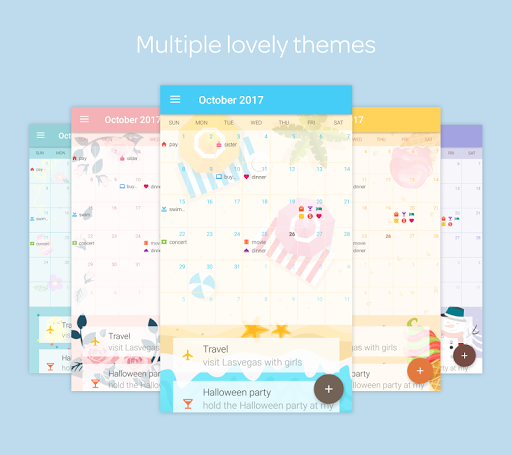
além de tema claro e escuro, o Dreamie Planner fornece vários temas bonitos para você fazer uma rotina de redação e planejamento mais agradável.
O Dreamie Planner também permite que você se conecte com seu calendário existente como o Google Calendar para fazer backup de dados na nuvem e usá-lo em vários dispositivos.
** Para usar o Planner Dreamie em vários dispositivos com o mesmo calendário, certifique-se de editar nota / plano através deste aplicativo para sincronizar os dados entre os dispositivos corretamente. O evento de edição de calendário em outros aplicativos não atualizará o evento no Dreamie Planner. **
:: Características ::
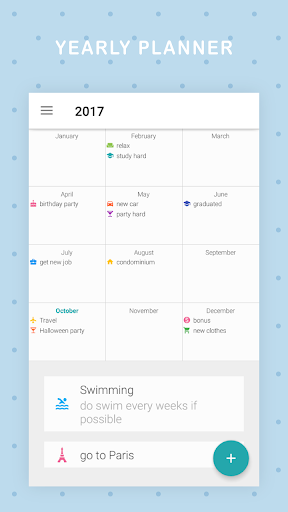
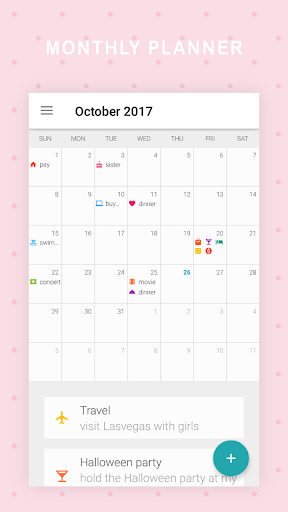
- Daily / Weekly / Monthly / Planejador anual
- Definir ícone de evento e cor
- Mark Event como completo
Calendário
- código PIN
- notificação de evento
- luz, escuro e adicional Temas bonitos
:: permissão obrigatória ::
Contatos Permissão: para listar calendários existentes em seus dispositivos, se Você deseja se conectar.
Permissão de calendário: Para ler e gravar no seu calendário, se você se conectar com o calendário existente.
** Como este aplicativo depende do calendário de dispositivos como o Google Calendar App , Por favor, certifique-se de que a opção de sincronização do calendário selecionada é ligada nas configurações do aplicativo Calendário do dispositivo. Se o aplicativo de calendário do dispositivo sincronizar corretamente, o Dreamie Planner deve sincronizar corretamente também. Para mais ajuda, por favor visite https://www.wikihow.tech/sync-google-calendar-with-android-calendar.
*** Alguns dispositivos (a maioria dos chineses) pode não ter notificação depois de um tempo devido à estritamente a otimização de bateria do dispositivo. Se você está tendo esse problema, visite abaixo link para mais informações
Xiaomi: https://www.androidcentral.com/how-fix-push-notifications-miui-8
Huawei: https: //itechify.com/2016/02/01/How-to-fix-missing-push-notification-on-huawei-smartphones/
oppo: https://www.forbes.com/sites/bensin/2017 / 07/28 / how-to-fix-push-notifications-on-oppo-telefones / # 1d5ad51b1735





9Apps 4.9
















