
Backup2SD é o aplicativo permite agendar backups que ocorrem automaticamente em um ciclo de 24 horas. Este aplicativo copiará arquivos do armazenamento interno do seu telefone para o seu cartão SD. Você simplesmente escolhe quais diretórios em seu telefone você gostaria de copiar para o seu cartão SD e, em seguida, definir um horário para os backups e, em seguida, pronto. É tão fácil! Backup2SD cuidará dos backups no fundo, sem qualquer interrupção para você. Com backup2sd, você pode ter paz de espírito para saber que seus arquivos serão automaticamente backup no seu cartão SD removível, sempre lá para você quando você precisar deles, e seguro do pior inimigo do armazenamento interno: a morte súbita do telefone. Isso ajuda você a obter o melhor uso do seu cartão SD e para gerenciar mais facilmente o armazenamento interno do seu telefone.
** Novo modo de transferência de arquivos ** Agora, com o modo de transferência de arquivo, o modo que mantém seu interno Armazenamento de encher! Este modo permitirá que você tenha os arquivos de transferência de aplicativo do armazenamento interno para o cartão SD, em vez de fazer uma cópia de backup dos arquivos. Com este modo, é como ter sua própria empregada pessoal, limpando o armazenamento interno do seu telefone e movendo os arquivos para o seu cartão SD para liberar espaço. Isso elimina o incômodo de ter que excluir manualmente arquivos do seu armazenamento interno, uma vez que o backup2sd os copie para o cartão SD.
Este recurso permite que você use mais facilmente seu cartão SD como se destina a ser usado. Além disso, alguns aplicativos salvam arquivos para uma pasta no armazenamento interno do seu telefone (como apps de foto), mas não oferecem uma maneira de salvar no cartão SD. O modo de transferência permite que você consulte isso, movendo os arquivos para o seu cartão SD automaticamente!
Como usar o modo de transferência:
Você pode selecionar quais diretórios você deseja ser definido para o modo de transferência de arquivos ou o padrão Modo de backup por muito tempo pressionando o ícone do diretório na lista na tela principal. Quando definido para o modo de transferência de arquivos, o ícone da pasta ficará vermelho. Pressione longa novamente para alterná-lo de volta ao modo de backup padrão com um ícone de pasta de manila. Quando backup2sd executa um backup diário, ele transferirá os diretórios indicados em vez de duplicá-los para o cartão SD. ** Este modo requer uma compra no aplicativo para ativar. **
Benefícios e características:
---------------------------------------------- --------
* Nenhum risco de arquivos de backup sendo hackeados de servidores de armazenamento em nuvem, este não é um aplicativo de backup de nuvem! Isso lhe dá controle e propriedade completos sobre seus arquivos de backup. Os proprietários da nuvem possuem seus arquivos quando estão sentados em seus servidores, quando os arquivos estão em seu armazenamento expansível, você os possui.
* Nenhuma rota necessária para ter seus arquivos de backup para o seu sdcard em telefones Kitkat.
* Nenhum uso de dados, ele faz backup até o seu cartão SD, não a nuvem.
* Nenhum tempo de espera para baixar arquivos por uma conexão com a Internet quando você deseja acessá-los, como com backups de nuvem.
Ótimo se o seu modelo de telefone tiver uma reputação de ter loops de inicialização ou outros problemas repentinos de bricketing. Basta tirar o cartão SD e colocá-lo em seu novo telefone.
* Com o modo de transferência de arquivos, ele moverá automaticamente arquivos do armazenamento interno para o cartão SD que libera espaço no armazenamento interno, todos automaticamente. Br> Como usar:
---------------------
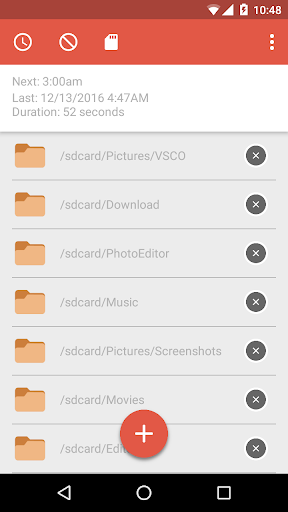
1. Clique no flutuador ( ) na parte inferior da tela para selecionar quais diretórios em seu telefone você gostaria de ser feito backup.
2. Pressione Long Prima um diretório selecionado na tela principal para configurá-lo para o modo de transferência de arquivo, o ícone da pasta ficará vermelho [no aplicativo de compra necessária].
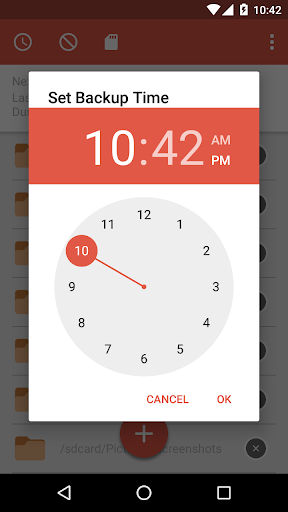
3. Clique no ícone do relógio para agendar o tempo de backup. O backup será executado em um ciclo de 24 horas, realizando um backup no tempo prescrito diariamente.
4. Clique no ícone Cancelar para cancelar um backup agendado.
5. Clique no ícone do cartão SD para executar um backup agora. Isso é para a conveniência do usuário.
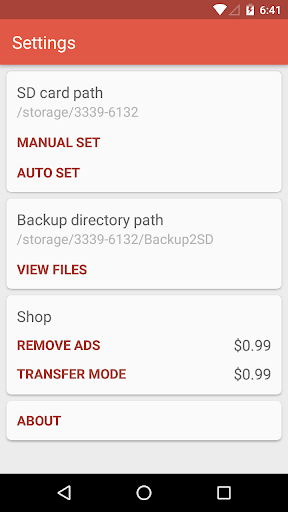
6. O aplicativo detecta automaticamente o caminho para o seu cartão SD, mas alguns dispositivos ímpares têm um caminho estranho do cartão SD e pode não ser detectado corretamente. Em Configurações, você pode definir manualmente o caminho para o seu cartão SD.
Bug fixes:
*Crash when trying to add directories fixed.
*Folder icon bug in transfer mode fixed.


9Apps 4.9
















